Qué es una buena página para colorear
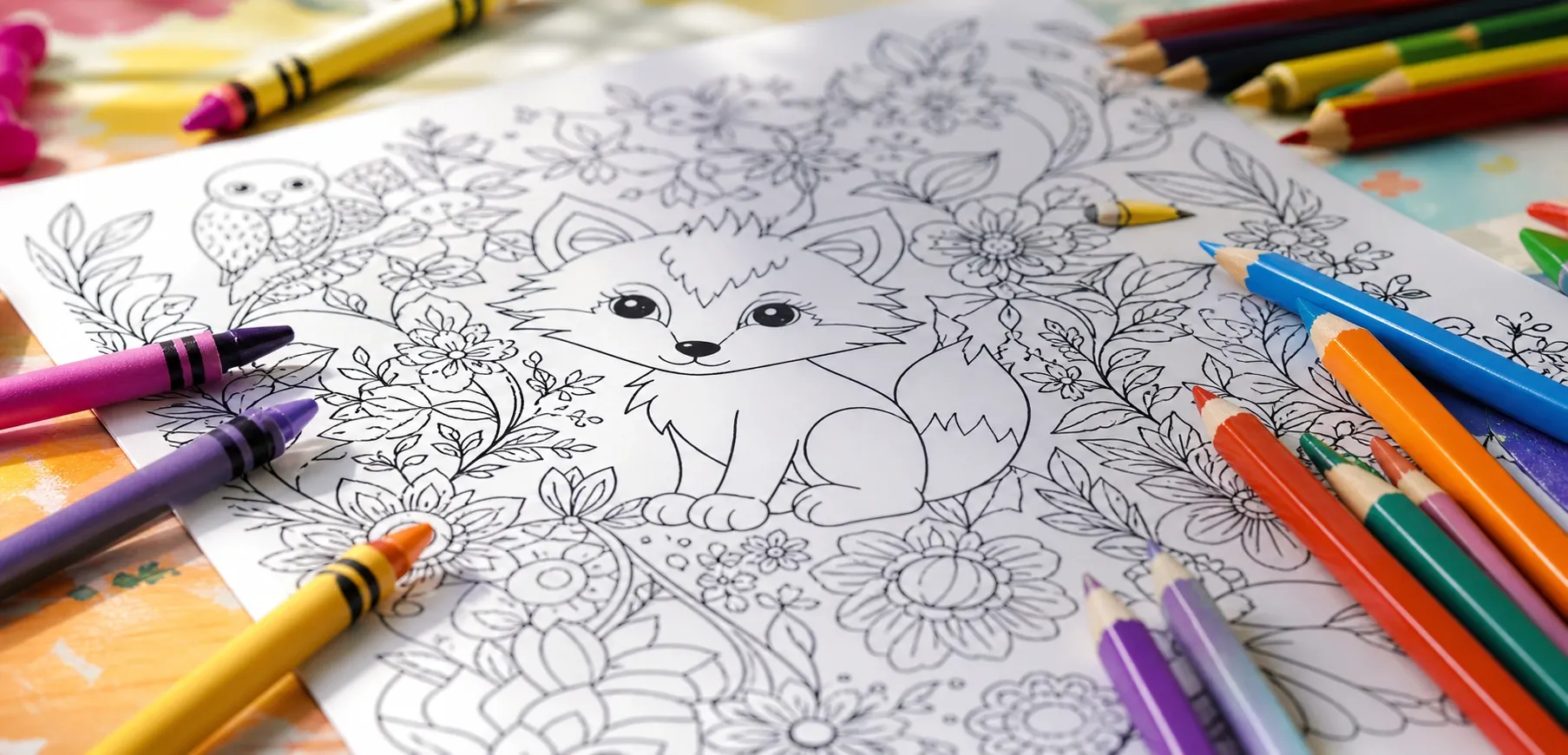
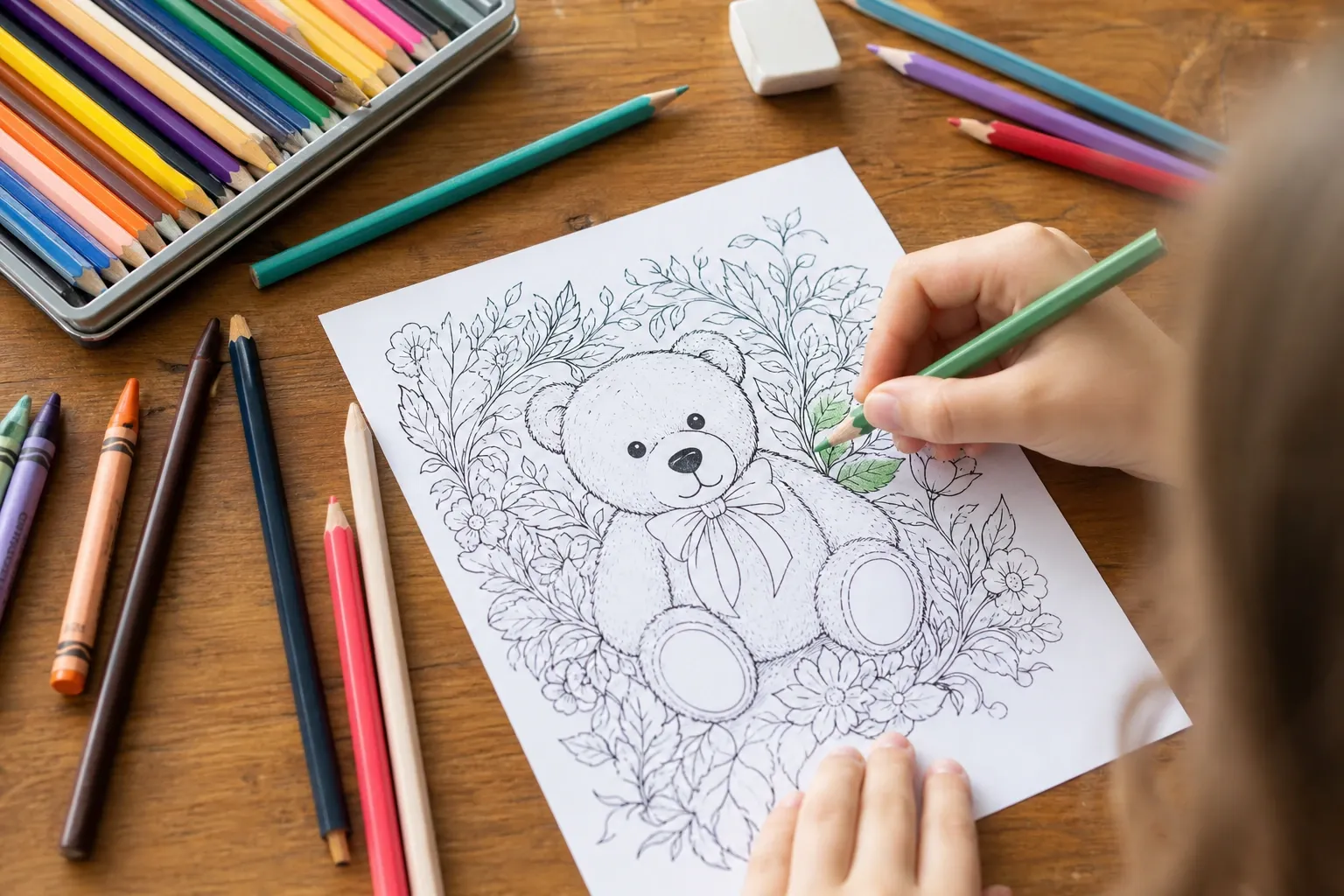
Una página para colorear no es una foto en blanco y negro ni un simple realce de bordes: es un line art, un dibujo formado por líneas negras cerradas sobre fondo blanco que delimitan zonas para rellenar con color. La clave está en que esas zonas sean regiones bien definidas, con contornos continuos, para que quien colorea sepa dónde empieza y acaba cada área. Convertir una fotografía en una página así no consiste en detectar bordes, sino en decidir qué partes de la imagen forman una misma región de color y dibujar el límite entre ellas.
Por qué la detección de bordes no basta
La tentación evidente es aplicar un detector de bordes clásico, que resalta los cambios bruscos de brillo. El problema es que produce líneas rotas, dobles y ruidosas: un mismo contorno aparece fragmentado, las texturas generan marañas de trazos y muchas zonas quedan sin cerrar, imposibles de colorear con limpieza. Una página para colorear necesita contornos cerrados que separen regiones, no una nube de gradientes. Por eso esta herramienta usa el mismo enfoque que simplificar una imagen por regiones: primero decide las zonas, luego dibuja sus límites.
Segmentación en regiones planas
El proceso empieza reduciendo la foto a un número pequeño de colores con k-means en el espacio CIELAB, agrupando píxeles perceptualmente parecidos. Trabajar en CIELAB en vez de RGB hace que la agrupación respete lo que ve el ojo. A continuación, los píxeles del mismo color que se tocan se agrupan en regiones conexas: manchas continuas de un solo tono. El nivel de detalle que ajustas controla cuántos colores y, por tanto, cuántas regiones se generan — más regiones significan una página más compleja con más zonas que colorear.
Del contorno de píxeles a la línea vectorial
Cada región es todavía un contorno dentado de píxeles. El paso final lo convierte en una línea suave con trazado vectorial: se recorre el borde de cada región y se ajusta a curvas limpias, produciendo contornos negros continuos sobre blanco. Como el resultado es vectorial, la página se imprime nítida a cualquier tamaño, desde una ficha pequeña hasta un póster, sin pixelarse. La herramienta no rellena nada: dibuja solo los contornos, dejando el interior en blanco para colorear.
Grosor de línea y guía de números
Dos controles adaptan la página a quién va a colorear. El grosor de línea va de un trazo fino y delicado, adecuado para dibujos detallados de adultos, a una línea gruesa y marcada, más fácil de seguir para manos pequeñas o para colorear con rotuladores anchos. La guía de números opcional coloca un número tenue en cada región indicando qué color le corresponde, al estilo de pintar por números; apagada, la página queda completamente libre para elegir los colores a gusto. Si buscas una experiencia completa de pintar por números con leyenda de colores, existe un generador de pintar por números dedicado.
Elegir el detalle según la edad
El mismo ajuste rinde páginas muy distintas. Para niños pequeños, pocas regiones (unas 8–15 zonas grandes) y líneas gruesas dan un dibujo sencillo, con áreas amplias fáciles de rellenar sin salirse. Para niños mayores, un detalle medio equilibra reconocimiento y desafío. Para adultos, muchas regiones finas (40 o más) y líneas delgadas producen esas páginas intrincadas tipo mandala o escena detallada que se han popularizado como actividad relajante y de atención plena. Ante la duda, empieza con un detalle medio y ajusta en función de la foto y de la persona.
Qué fotos funcionan mejor
Las páginas para colorear premian las imágenes de motivo claro, buen contraste y fondo sencillo: un animal, una flor, una cara, un objeto sobre una superficie lisa. Le cuesta con escenas cargadas de pequeños detalles superpuestos, fotos de bajo contraste donde todo es un tono medio parecido, y el texto, que rara vez se traduce en contornos limpios. Si una primera página se ve confusa o demasiado ruidosa, baja el detalle para agrupar más zonas, sube el grosor de línea o recorta más cerca del motivo. Una entrada limpia casi siempre supera a pelear con los ajustes: la página solo puede ser tan clara como la foto de la que parte, y una composición fuerte y sencilla es la mejor materia prima.
Imprimir y colorear
La exportación en SVG es ideal para imprimir a cualquier tamaño sin pérdida, desde una ficha A5 hasta un póster A3, porque las líneas se recalculan nítidas para cada resolución. La exportación en PNG es cómoda para compartir o enviar directamente a la impresora. Como el interior queda en blanco, la página funciona con lápices de colores, ceras, rotuladores o acuarela, y al ser un archivo estándar encaja en cualquier programa de impresión sin formato especial, sin marca de agua y sin cuenta.
Exportación de calidad de impresión: papel y DPI
En vez de exportar un tamaño de píxel fijo y esperar que imprima bien, el panel de descarga te deja apuntar directamente a la hoja que vas a usar — A4, A3, A5, US Letter o US Legal — a 96, 150, 300 o 600 DPI, y el generador dimensiona el PNG para llenar esa página a esa densidad, en la orientación que mejor encaje con el dibujo. Para una página pensada para colorear con ceras o rotuladores, 150–300 DPI son más que suficientes, porque el detalle fino que conserva un DPI mayor se vuelve invisible en cuanto los contornos gruesos se rellenan de color; reserva 600 DPI para una página que planeas ampliar a póster o enmarcar. Toda exportación, incluido el SVG, se genera a un tamaño limitado a un techo seguro de renderizado, así que una petición desmesurada sobre una foto de origen muy grande se reescala automáticamente en vez de fallar.
Cuándo no usar esta herramienta
Algunas fotos sencillamente no dan buenas páginas para colorear, y conviene detectarlas antes de perder tiempo ajustando parámetros. Una escena cargada sin un único motivo claro — una calle concurrida, un escritorio desordenado, una foto de grupo con muchas caras pequeñas — se segmenta en docenas de regiones diminutas y sin sentido en vez de unas pocas formas grandes y satisfactorias de colorear, por mucho que ajustes el nivel de detalle. Las fotos de muy bajo contraste, donde el motivo y el fondo tienen un brillo casi idéntico, confunden el paso de agrupación en regiones y tienden a producir contornos rotos o ausentes alrededor del motivo. Y si lo que realmente quieres es una ilustración sombreada en escala de grises en vez de un contorno abierto para rellenar tú mismo, esta herramienta no es la adecuada por diseño: omite deliberadamente rellenos y sombras a favor de un line art limpio y coloreable.
Relacionado: conservar los colores en vez de los contornos
El convertidor de imagen a SVG usa la misma segmentación por regiones y el mismo trazado de bordes que esta lámina, pero genera un trazado vectorial relleno por cada región de color — la herramienta adecuada cuando un logo, un icono o una ilustración plana debe convertirse en un SVG a color editable y no en una hoja para colorear a mano. Para sacar solo la paleta de una foto, usa el generador de paleta de colores.