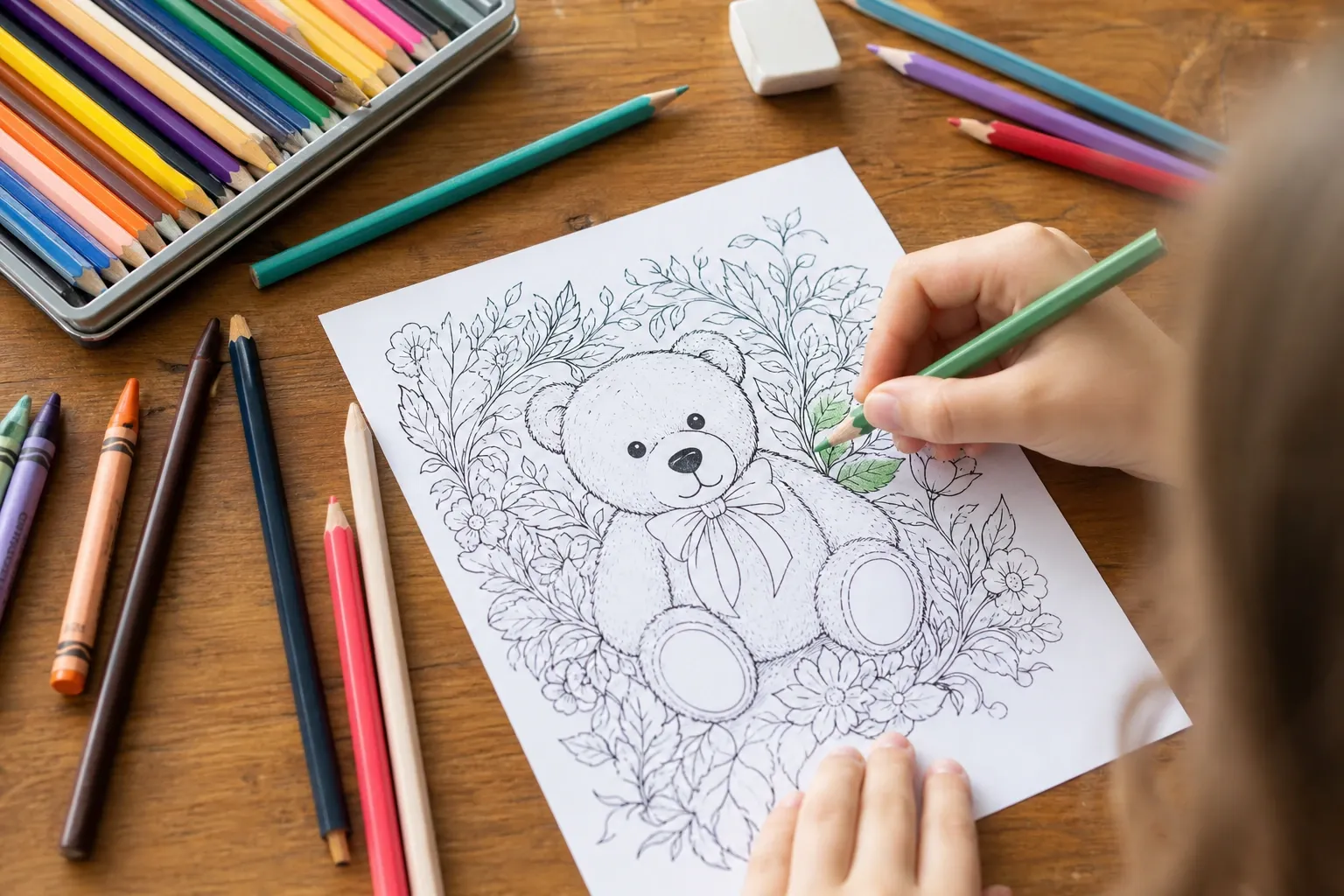
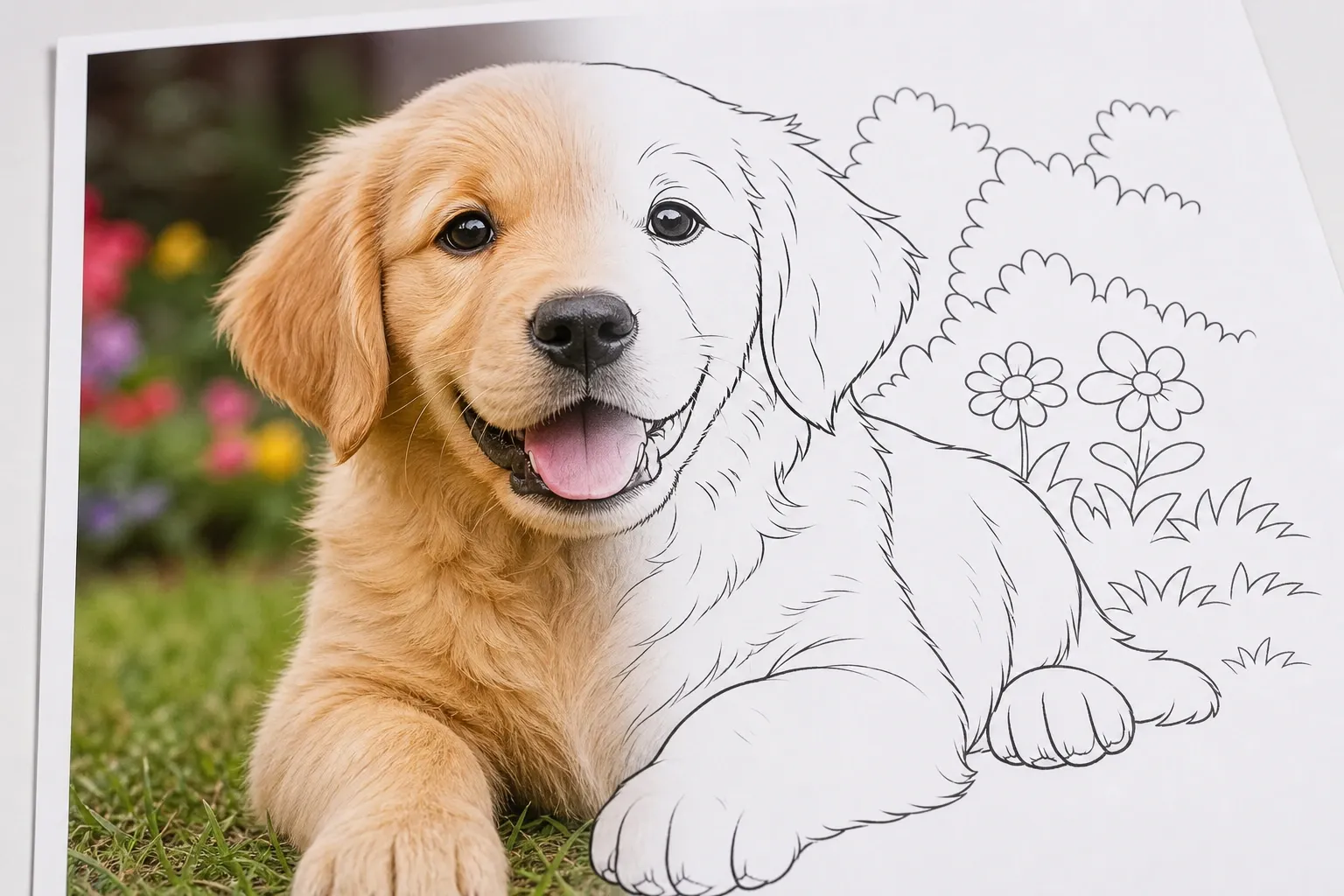
De la Fotografía a Contornos Negros Limpios
Una página para colorear es lo opuesto a una fotografía. Una foto es un campo denso de tono continuo —millones de píxeles sombreados—, mientras que una página para colorear es un conjunto escaso de contornos negros limpios sobre papel blanco, con todo el sombreado eliminado para que una persona lo rellene ella misma. Convertir una en otra no consiste en "quitar el color"; consiste en encontrar los bordes: los límites donde una región se encuentra con otra, dibujados como líneas nítidas y nada más. Hazlo bien y obtendrás una página divertida de colorear. Hazlo mal y obtendrás una maraña turbia de garabatos grises.
Esta guía explica, control por control, cómo obtener un dibujo de líneas limpio e imprimible a partir de cualquier foto. Para seguirla con tus propias imágenes, nuestro generador de Páginas para Colorear gratuito ejecuta todo el proceso en tu navegador: tu foto nunca se sube a ningún servidor, algo que importa cuando la foto es de tus propios hijos.
Paso 1: Elige una Foto que se Contornee Bien
La imagen de partida decide casi todo el resultado. Las páginas para colorear nacen de los bordes, así que las fotos con límites claros y bien definidos se convierten de maravilla, mientras que las fotos suaves o recargadas producen líneas débiles y ruidosas. Las mejores candidatas comparten algunos rasgos:
- Un sujeto claro: un animal, un rostro, una flor, un vehículo. Las escenas de grupo recargadas se convierten en una red confusa de líneas.
- Buen contraste: un sujeto que se separa limpiamente del fondo, para que el contorno trace la forma que realmente quieres.
- Enfoque nítido en el sujeto: las zonas borrosas no tienen bordes reales que encontrar, así que se desvanecen o se disuelven en motas.
- Un fondo simple: los fondos lisos evitan que la página se llene de contornos que distraen detrás del sujeto.
Recorta bien para que el sujeto llene el encuadre. Un sujeto grande y contundente siempre hace una mejor página para colorear que el mismo sujeto perdido en un plano abierto.
Paso 2: Entiende Cómo se Encuentran los Contornos
Por dentro, la herramienta no busca gradientes de brillo como haría un filtro de bordes clásico. En su lugar segmenta tu foto en un número reducido de regiones de color planas, agrupando los píxeles vecinos cuyos colores están cerca en el espacio perceptual CIELAB mediante agrupación k-means: el mismo motor que hay detrás de una plantilla de pintar por números. Después identifica las regiones conexas y traza sus límites en contornos vectoriales limpios y continuos, dibujando solo esos bordes en negro sobre blanco y descartando el relleno. Como las líneas son los bordes entre regiones de color y no bordes de brillo en bruto, cierran formas completas que puedes colorear por dentro, en lugar de los trazos rotos y con motas que suele dejar un detector de bordes por gradiente. Saber que la herramienta agrupa colores y dibuja los bordes de las regiones explica por qué una foto con un sujeto claro y áreas de color bien diferenciadas se contornea mucho mejor que una imagen suave y de bajo contraste.
Paso 3: Ajusta el Nivel de Detalle
El nivel de detalle es el control maestro. Fija en cuántas regiones de color se divide la foto, lo que a su vez decide cuántos contornos acaban en la página. Es un equilibrio:
- Poco detalle conserva solo unas pocas regiones grandes, dando una página limpia y sencilla con grandes áreas abiertas. Es ideal para niños pequeños, que necesitan regiones grandes y pocas líneas.
- Mucho detalle divide la imagen en muchas regiones más pequeñas, capturando texturas como pelaje, follaje y rasgos faciales. Encaja con niños mayores y adultos que disfrutan las intrincadas páginas de "libro para colorear para adultos", pero llevado demasiado lejos convierte la textura fina en ruido que distrae.
Empieza en el medio, mira la vista previa y ajusta. Si la página se ve vacía y pierde el sujeto, sube el detalle; si parece un revoltijo garabateado, bájalo. Ajustar el nivel de detalle a la persona que va a colorear es la decisión más importante que tomas.
Paso 4: Regula el Grosor de Línea
Las líneas finas y delicadas se ven elegantes en pantalla, pero pueden dar problemas en la práctica. Dos fuerzas te empujan hacia líneas más gruesas. Primero, los niños pequeños colorean fuera de las líneas finas y necesitan límites gruesos a los que apuntar. Segundo, las impresoras domésticas y las fotocopiadoras pueden fragmentar los trazos muy finos, dejando huecos que hacen que las regiones se mezclen. Un buen generador te permite engrosar los contornos para que cada región quede totalmente cerrada. Regla general: líneas más gruesas para quienes colorean más jóvenes y para páginas que fotocopiarás en cantidad; líneas más finas para páginas detalladas de adulto impresas una vez en una buena impresora.
Ajustar la Página a Quién la va a Colorear
La mayor diferencia entre una página que encanta a un niño de dos años y otra que satisface a un adulto es la complejidad, y la controlas con el nivel de detalle y el grosor de línea juntos. Piensa en tres públicos generales:
- Bebés y preescolares (más o menos 2–5 años): mantén el detalle bajo y las líneas gruesas. Quieres un puñado de regiones grandes y claramente cerradas —un animal entero, una flor simple, una cara sonriente— para que incluso un garabateo salvaje quede "dentro". La textura fina solo frustra a las manos pequeñas.
- Niños en edad escolar (más o menos 6–10 años): un nivel de detalle medio añade rasgos reconocibles —manchas en un perro, pétalos en una flor, ventanas en una casa— sin dejar de dar espacio para colorear libremente. Un grosor de línea medio mantiene honestas las regiones sin verse pesado.
- Adolescentes y adultos: sube el detalle y baja las líneas para páginas intrincadas de "libro para colorear para adultos" llenas de textura —pelaje, follaje, detalle arquitectónico— que recompensan el sombreado paciente con lápices o rotuladores finos.
La misma foto puede producir las tres páginas con solo cambiar dos controles, lo que hace la herramienta útil para una familia o un aula: una imagen de origen, varios niveles de dificultad, todos coloreando el mismo sujeto a su propio nivel.
Fotos Ideales para Empezar
Si no sabes qué convertir, algunas categorías casi siempre funcionan. Las mascotas son la favorita eterna: un perro o un gato sobre un suelo o una pared lisos se contornea limpiamente y significa algo para quien colorea. Las flores o plantas individuales dan formas contundentes y orgánicas con un detalle interior satisfactorio. Los vehículos —un coche, un tractor, un avión— tienen bordes rectos y fuertes que se trazan muy bien y entusiasman a los más pequeños. Los retratos simples funcionan si la cara está bien iluminada y recortada de cerca, aunque exigen un ajuste de detalle más cuidadoso que los animales o los objetos. Evita, al menos al principio, las fotos de grupo abarrotadas, las tomas con poca luz y los paisajes recargados; esconden sus bordes y producen páginas ruidosas.
Paso 5: Previsualiza y Luego Imprime
En el proceso no interviene el azar, así que dentro de un mismo navegador la misma foto con los mismos ajustes produce siempre exactamente la misma página, y por eso puedes comparar dos niveles de detalle y fiarte de que solo ha cambiado el ajuste. Eso sí, haz la comparación en un único navegador: la foto la decodifica y la escala el propio navegador antes de segmentarla, y no todos remuestrean igual, de modo que la misma imagen abierta en Chrome y en Firefox puede acabar con un número de regiones ligeramente distinto. Cuando la vista previa se vea bien, exporta en un archivo nítido e independiente de la resolución para que las líneas se mantengan afiladas a cualquier tamaño de impresión: una sola hoja, una página completa o un póster. Algunos consejos prácticos de impresión:
- Imprime a "tamaño real" / 100%, no "ajustar a la página", para que el grosor de línea salga como lo previste.
- Usa papel normal para ceras y lápices de colores; papel algo más grueso si los niños usarán rotuladores que traspasan.
- Haz varias copias antes de que nadie empiece: la misma página gusta más de una vez, y los errores ocurren.
Solución de Problemas: Casos Frecuentes
Si la página no funciona, cambia un control cada vez:
- Demasiado recargada / garabateada: baja el nivel de detalle y/o parte de una foto más simple.
- Demasiado vacía / el sujeto desaparece: sube el nivel de detalle, o aumenta el contraste de la foto de origen antes de convertir.
- Las regiones no quedan separadas: aumenta el grosor de línea para que los contornos cierren por completo cada área.
- Fondo con motas: recorta más o elige una foto con un fondo más liso.
Cambiar una sola cosa a la vez deja claro qué ajuste ayudó, y suelen bastar dos o tres intentos para dar con una página que te encante.
¿Por Qué Hacerlo en el Navegador?
Porque tu foto nunca tiene que salir de tu dispositivo, que es justo lo que quieres cuando la foto es de tus propios hijos, familia o mascotas. Toda la conversión —segmentación de color, trazado de regiones y renderizado de líneas— se ejecuta localmente con tecnologías web estándar, así que no se sube nada, y la herramienta funciona incluso sin conexión una vez cargada la página. No hay cuenta, ni marca de agua, ni subida de archivos.
Proyectos de Manualidades Relacionados
Una página para colorear es una de varias cosas que puedes hacer a partir de la misma foto. Para una actividad de pintura numerada en lugar del coloreado libre, convierte la imagen en una plantilla de pintar por números. Para un recuerdo hecho a mano, nuestros generadores de Patrones de Punto de Cruz y Pintura con Diamantes convierten la misma foto en gráficos de hilo y de diamantes con códigos de color DMC reales. Y para un aspecto retro y en bloques, el Generador de Pixel Art reduce tu foto a un sprite nítido.
Conclusión
Una gran página para colorear nace de encontrar los bordes adecuados: una foto fuerte y simple, un nivel de detalle ajustado a quien vaya a colorear y un grosor de línea que sobreviva a tu impresora y a tus ceras. No se trata de quitar el color, sino de dibujar los límites limpiamente y dejar el interior en blanco. Empieza con un sujeto contundente, pon el detalle en el medio, engrosa las líneas para los más pequeños y ajusta un control cada vez. Cuando estés listo, abre el generador de Páginas para Colorear y convierte una de tus propias fotos en una página imprimible, directamente en tu navegador.