Generador de Pintar por Números

Generador de Pintar por Números

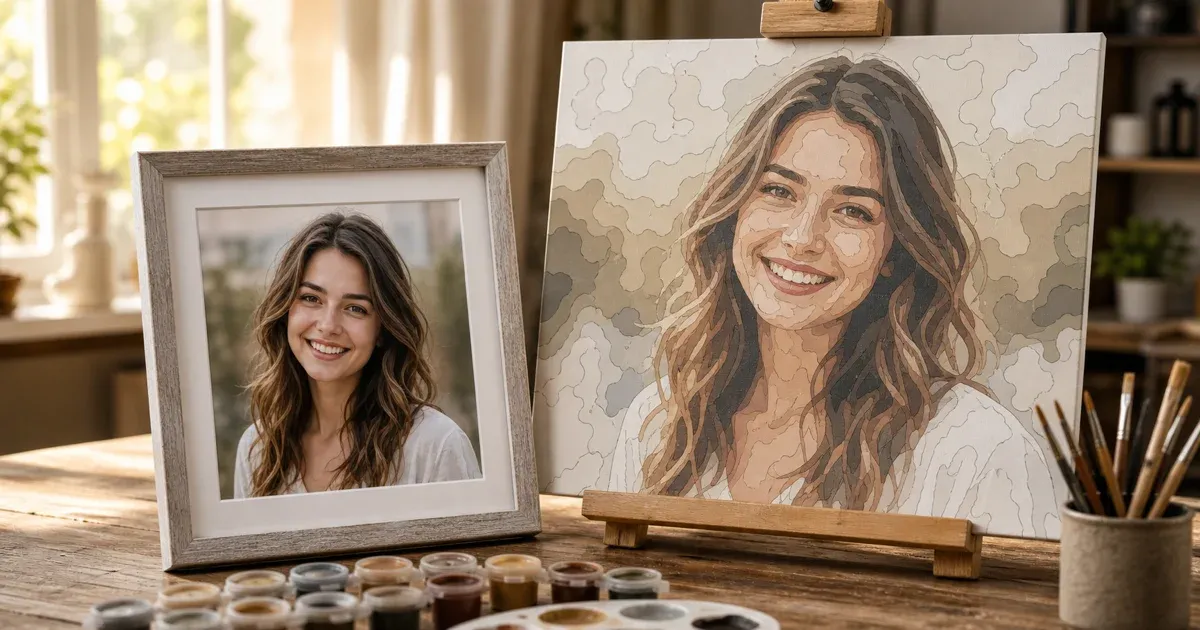
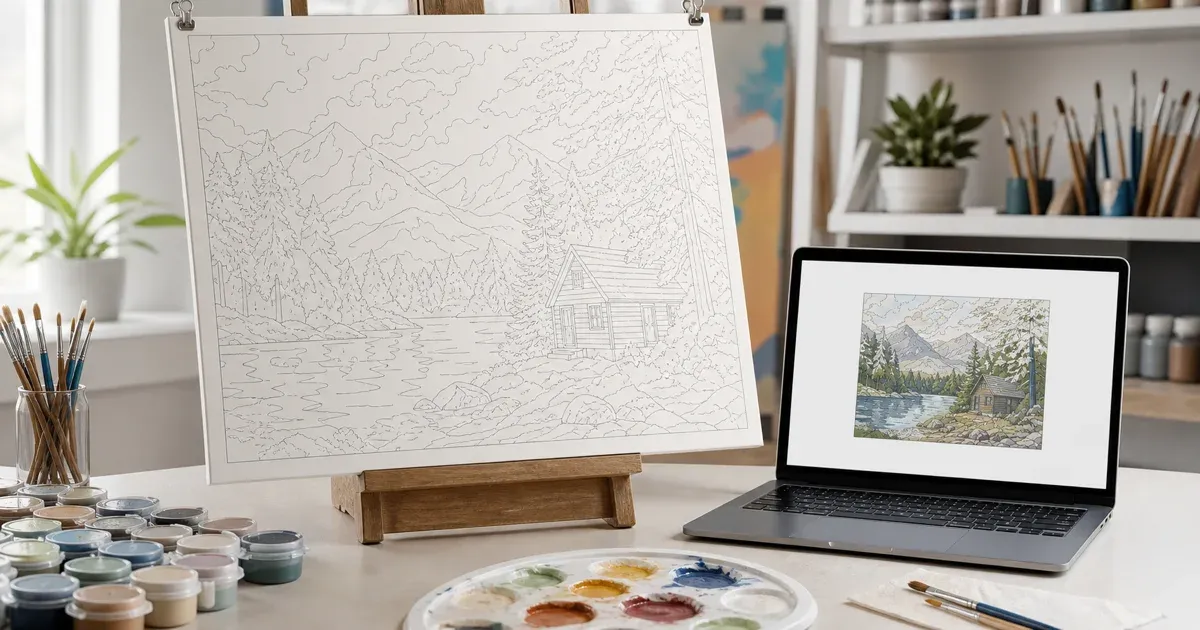
Convierte cualquier foto en una plantilla para pintar por números. Segmenta la imagen en 2–255 colores con contornos y números — gratis y privado.

De Foto a Arte

Sube una imagen

Arrastra una imagen aquí o haz clic para seleccionar

JPG, PNG, WebP o GIF — todo se procesa en tu navegador

O prueba un ejemplo:

Todo el procesamiento ocurre localmente en tu navegador. Tu imagen nunca sale de tu dispositivo.

Palabras clave

generador de pintar por númerosimagen a pintar por númerosherramienta de segmentación de colorposterizar imagenreducir colores de imagencuantización de colorpintar por números personalizado desde foto

¿Necesitas algo más?

Cómo usar

1

Arrastra o selecciona una imagen (JPG, PNG, WebP o GIF). La página se desplaza hasta tu foto al cargarla.

2

Trabaja en la columna junto a la lámina: deja el número de colores inicial, elige un preajuste (2, 4, 8, 16, 32, 64) o escribe el tuyo. El detalle, el suavizado, el enfoque y «Fusionar colores similares» redibujan la vista previa sin que la lámina se te vaya de la vista.

3

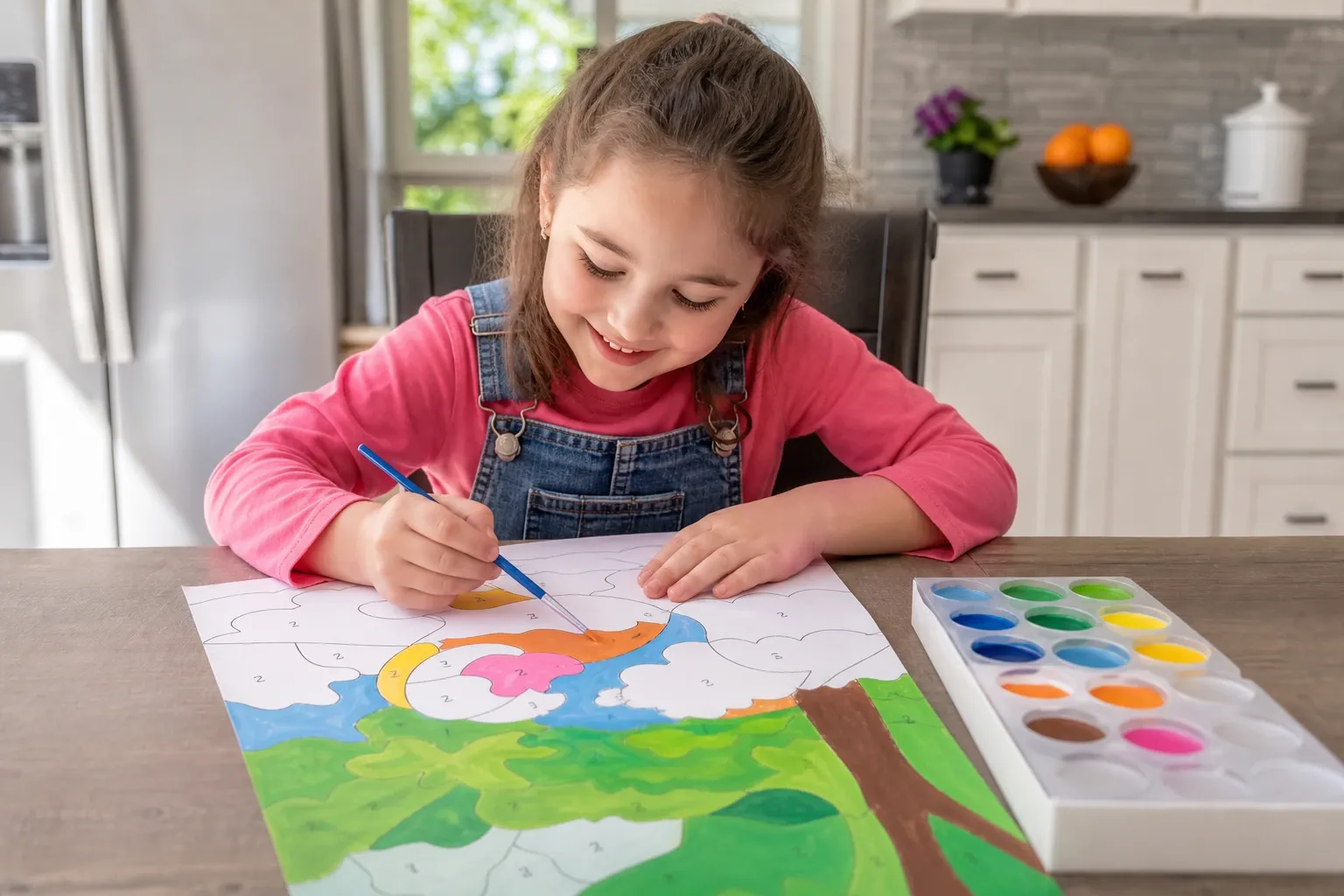
Cambia entre el póster en color y la lámina numerada en blanco y negro. Amplía para inspeccionar las regiones pequeñas y arrastra la lámina para recorrerla; «Ajustar» vuelve a verla entera.

4

Elige el tamaño de descarga: píxeles exactos, o tamaño de papel y PPP. El aviso sobre la lámina indica cuántas regiones necesitan línea guía en ese tamaño, y «Mostrar estas regiones» las contornea para que veas dónde caen.

5

Descarga el resultado como SVG escalable o como PNG listo para imprimir, con la leyenda de colores numerada.

Características

Todas las Regiones Llevan Número

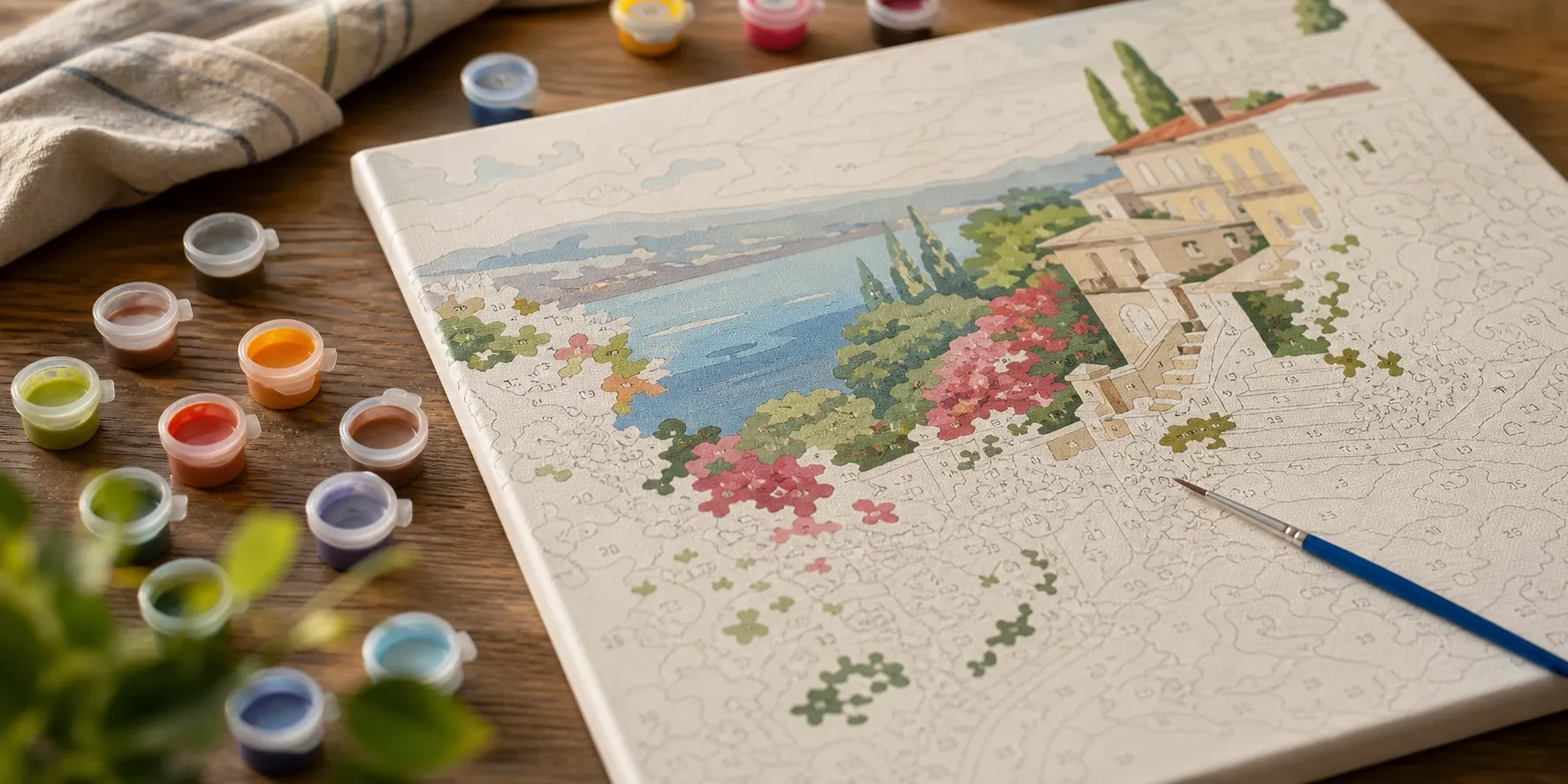
Si la región da de sí, el número va dentro. Si no cabe, recibe una línea guía: el número va justo fuera, unido por un trazo fino que apunta hacia ella. Nada queda sin etiquetar.

Mira Qué Regiones Necesitan Línea Guía

Un interruptor junto al recuento las contornea en pantalla, con el color de resaltado que elijas, para saber si caen sobre una cara o se dispersan por el fondo. El resaltado nunca aparece en el SVG ni en el PNG que descargas.

Contornos Curvos, No Escalones

Los bordes se recogen sobre la rejilla de píxeles, se simplifican y se redondean con curvas Bézier cuadráticas donde un vértice es un zigzag leve y no una esquina real: un hombro se lee como un trazo, no como una escalera.

K-Means Perceptual con Separación Mínima

Los colores se agrupan en CIELAB, y dos entradas de la paleta que acaben más juntas que tu valor de «Fusionar colores similares» pueden combinarse para que la plaza liberada vaya a un color que la paleta dejaba fuera.

Los Controles Junto a la Lámina, con Zoom

Los ajustes ocupan su propia columna y la lámina no se mueve mientras los recorres. El visor amplía, reduce, se arrastra para desplazarlo y vuelve a la página entera con «Ajustar». En el móvil las columnas se apilan, primero la lámina.

¿Por qué elegir esta herramienta?

Tus Fotos Nunca Salen de tu Dispositivo

Cada paso — decodificar, agrupar colores, trazar regiones y renderizar — ocurre íntegramente en tu navegador con la API Canvas y Web Workers. Tus imágenes no se suben, no se almacenan y nadie más que tú las ve: eso importa con los retratos de familia y con cualquier foto que no dejarías en la carpeta de un desconocido.

Nada Queda Sin Numerar

Todas las regiones llevan número: el que cabe va dentro de la forma, y el que no, en una línea guía que apunta hacia ella desde fuera. El recuento se da en unidades físicas de impresión, así que cambia de verdad entre A5 y A3: un dígito impreso mide milímetros, no píxeles. Un interruptor las marca en pantalla para que decidas si imprimir más grande, fusionarlas de un clic o dejarlas; el resaltado nunca llega a tu descarga.

Una Paleta que Gasta Menos en Marrones Casi Iguales

Cuando dos colores de la paleta quedan más cerca entre sí que el valor de «Fusionar colores similares» y la foto tiene un color distinto que la paleta dejaba fuera, esa pareja se funde en su mezcla ponderada por área y la plaza liberada pasa al color que faltaba. En tres retratos reales así se recuperó un azul que no aparecía y un rojo de labios que nunca había sido pintable. Es un intercambio, no una mejora gratis: en una foto dominada por un solo tono puedes ganar ese detalle y aun así empeorar el error medio de color. Ponlo en Desactivado para conservar la paleta que midió k-means.

Salida Escalable Lista para Imprimir

La lámina numerada se exporta como SVG vectorial puro: los contornos son rutas reales y los números son texto real, así que puedes llevarla a A4, A3 o a un lienzo del tamaño de una pared con bordes nítidos. Una región sin interior pintable se absorbe en su vecina más próxima en color, así que nunca aparecen puntos de un píxel. Y como la lámina conoce el tamaño de impresión, te dice de antemano cuántos números necesitarán allí línea guía.

Cómo se Convierte una Foto en Pintar por Números: Cuantización, Regiones y Numeración

Una plantilla de pintar por números convierte una fotografía de tono continuo en regiones de color planas con un número que corresponde a una pintura: paleta limitada, áreas pintables y un número legible en todas ellas. Esto es lo que hace realmente la herramienta en cada fase.

K-Means en CIELAB, Inicializado con K-Means++

K-means reparte los píxeles en k grupos; cada uno entra en el clúster cuyo centro le queda más cerca, y ese centro es la media de sus miembros: por eso cada color de la paleta es el promedio de los píxeles que representa. La inicialización usa k-means++ — cada semilla se elige con probabilidad proporcional al cuadrado de su distancia a las ya escogidas — para que dos clústeres no persigan el mismo color mientras un tono se queda sin representar. Todo ocurre en CIELAB, donde la distancia se aproxima a la diferencia percibida.

Mantener los Colores Separados, y lo que Eso Cuesta

K-means por sí solo reparte plazas donde hay píxeles, no donde hay interés: la piel domina un retrato, así que una docena de entradas pueden acabar en marrones mientras el rojo de unos labios no gana ninguna. Por eso la herramienta impone una separación perceptual mínima con el mismo umbral que el control «Fusionar colores similares». En tres rondas busca la pareja de centroides más próxima por debajo de ese umbral, y una casilla de los colores propios de la imagen que quede por encima del umbral respecto de todos los centroides. Si existen ambas, la pareja se funde en su media ponderada por área — el color que saldría al mezclar las dos pinturas en proporción al lienzo que ocupa cada una — y el centroide liberado se resiembra en la casilla candidata con mejor puntuación: área por distancia a su centroide más cercano.

Es un intercambio deliberado, no una mejora universal. En una fotografía que de verdad es de un solo tono, o cuya paleta ya está bien repartida, falta una mitad del trato y los centroides se quedan como los dejó k-means. Cuando sí actúa, ganas un color que antes no estaba y lo pagas en fidelidad de conjunto: medido en tres retratos reales, uno recuperó un azul ausente y un segundo rojo de labios y mejoró en el total, otro mejoró ligeramente, y el tercero consiguió unos labios pintables mientras su error medio de color empeoraba.

De Colores a Regiones Pintables

Cuando cada píxel lleva ya un número de paleta, la imagen se parte en regiones conectadas del mismo número, y dos pasadas las depuran. La primera pregunta si dos vecinas son en realidad un solo color para quien sostiene el pincel: recorre las parejas adyacentes por cercanía en CIELAB, funde las que caen dentro del umbral en su mezcla ponderada por área y repite, porque al fundir cambia el color del superviviente y eso puede acercar a una tercera vecina. Así una cara no se rompe en un mosaico de astillas, y va primero para que todo lo posterior vea menos regiones y menos finas. La segunda absorbe cualquier región sin interior pintable en su vecina más próxima en color.

Contornos: Bordes de Frontera y Luego Curvas

Los contornos no salen de una detección de bordes. Se recoge como borde de frontera cada arista de la rejilla donde las dos regiones adyacentes difieren, y esas aristas se cosen en anillos cerrados: por eso dos vecinas comparten una única línea sin huecos y no dos casi superpuestas. Cada tramo compartido se simplifica una sola vez con el algoritmo de Ramer–Douglas–Peucker, con la tolerancia que fija tu ajuste de «Suavizar bordes», y se comparte literalmente entre las dos regiones que lo bordean. Eso deja aún el zigzag en que una rejilla convierte una curva, así que una última pasada juzga cada vértice por cuánto gira el contorno en una ventana corta a cada lado: más de 30° es una esquina real y se conserva; menos es residuo de la tolerancia sobre un borde suave y se redondea con una curva Bézier cuadrática anclada en los puntos medios de sus aristas vecinas. De ahí que un hombro se lea como un trazo dibujado.

Colocar los Números, y Por Qué Algunos Llevan Línea Guía

Cada número debe quedar claramente dentro de su región, incluso en un área curva o en forma de L cuyo centro geométrico cae fuera. La herramienta calcula una transformada de distancia por región y coloca el número en el «polo de inaccesibilidad», el punto interior más alejado de cualquier borde; esa distancia es el radio inscrito de la región. Que un número quepa solo tiene sentido en relación con el tamaño al que imprimes: un dígito de la altura en milímetros que elijas ocupa (mm ÷ 25,4) × PPP píxeles en la lámina, y dividir por los píxeles de salida de cada píxel de segmentación devuelve esa cifra a las unidades del radio inscrito. Toda región por debajo de la mitad recibe una línea guía: se muestrean dieciséis direcciones desde su punto de etiqueta, gana la que sale antes y el número se sitúa justo detrás, con el trazo de vuelta. Como el requisito está anclado a un milímetro físico, la misma fotografía necesita más líneas guía en A5 que en A3.

Cuando una Foto Da Demasiado Trabajo

Todo esto se ejecuta en tu navegador, y un techo de segmentación protege la pestaña de una ejecución que no acabaría nunca. Las fotografías de mucho detalle — arena, pelaje, hojarasca — llegaban a cruzarlo; la fase de fusión de colores, donde una ejecución así consume casi todo su tiempo, es ahora muchísimo más barata, así que una foto que tardaba más de un minuto en Firefox y se rendía termina en unos segundos. El techo sigue ahí, porque siempre habrá alguna fotografía que dé demasiado trabajo; lo que ha cambiado es que alcanzarlo ahora nombra los dos ajustes que de verdad reducen el trabajo — menos colores y un valor más alto de «Fusionar colores similares» — en vez de dejar un panel vacío.

Herramientas relacionadas con el mismo motor de color

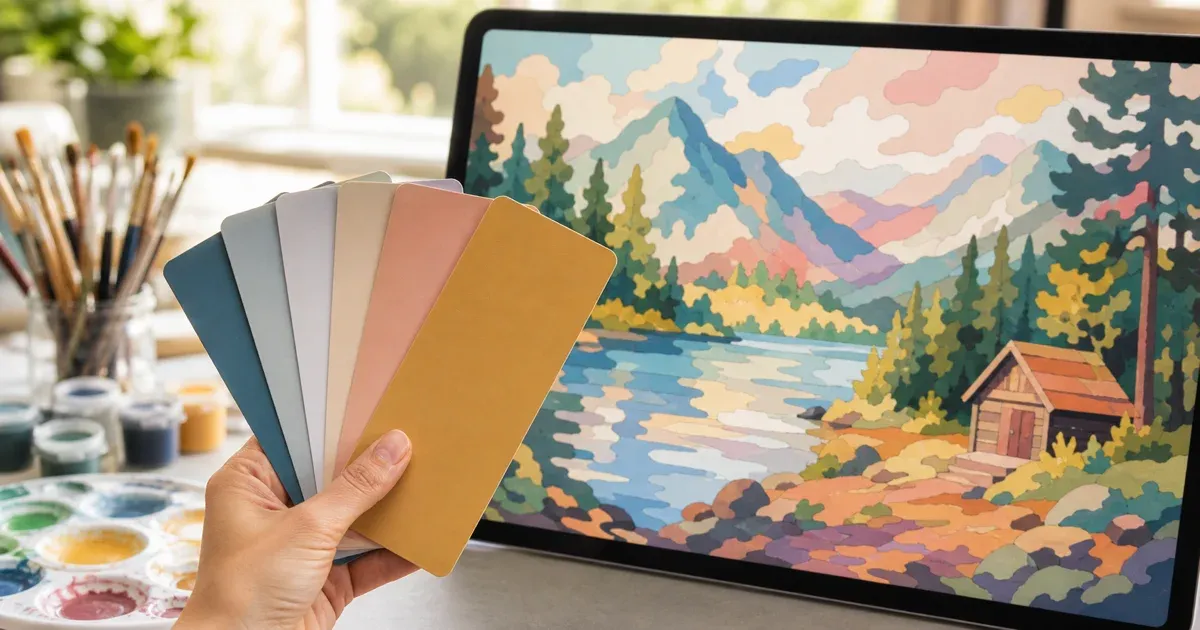
Para ver la paleta exacta que elegiría este generador — en HEX, RGB y HSL, con el porcentaje de cada color en la imagen — pasa antes la foto por el generador de paleta de colores; es útil para igualar pinturas o imprimir una tarjeta de muestras junto al lienzo. Y si lo que quieres es el vector relleno y en color de un logo o una ilustración plana, y no una plantilla numerada, el convertidor de imagen a SVG comparte el trazado de regiones de esta herramienta pero conserva los rellenos.
Preguntas Frecuentes

¿Cómo elige la herramienta los colores?

Ejecuta clustering k-means en el espacio perceptual CIELAB, inicializado con k-means++ para que los colores salgan lo más distintos posible, y cada color de la paleta es el promedio de los píxeles asignados a él. Después, una pasada de separación puede fundir dos colores más próximos que tu valor de «Fusionar colores similares» y resembrar la plaza liberada en un color que la paleta dejaba fuera.

¿Qué es una línea guía y por qué el número cambia entre A5 y A3?

Una línea guía es lo que recibe una región cuando su número no cabe dentro: el número va justo fuera, con un trazo fino que apunta hacia dentro. Que un dígito quepa depende del tamaño al que imprimas, porque un dígito impreso mide milímetros: la misma foto necesita más líneas guía en A5 que en A3. Los PPP por sí solos no mueven el recuento.

¿El resaltado de regiones aparece en mi descarga?

No. «Mostrar estas regiones» contornea exactamente las regiones que necesitan línea guía, en el color que elijas (rojo por defecto), para que veas dónde caen antes de decidir el tamaño de impresión. El SVG y el PNG descargados no llevan resaltado alguno.

¿«Fusionar colores similares» hace los colores más fieles?

No de forma universal: es un intercambio. Traslada capacidad de la paleta desde colores casi duplicados hacia un color distinto que faltaba, y así un retrato gana un rojo de labios o un azul que no aparecía. Medido en tres retratos reales, dos salieron mejor en el conjunto y uno peor de media aunque ganó unos labios pintables. Ponlo en Desactivado para conservar la paleta que midió k-means.

¿La herramienta detecta caras automáticamente?

Lo propone, nunca lo cambia. Cuando tiene confianza en que hay una cara, aparece un botón «Aplicar enfoque de Caras» junto al control de Enfoque; al pulsarlo, el detalle se concentra en la cara en vez de repartirse por igual. El detector es deliberadamente prudente y se deja muchas — unas dos de cada tres a la resolución a la que trabaja —, así que tómalo como un atajo cuando aparezca y ajusta el Enfoque a mano cuando no.

¿Qué pasa si mi foto tiene demasiado detalle para terminar?

Un techo de segmentación evita que una ejecución deje colgada la pestaña, y siempre habrá alguna fotografía que dé demasiado trabajo. Cuando una ejecución lo cruza, la herramienta lo dice y nombra los dos ajustes que reducen el trabajo de forma apreciable: menos colores y un valor más alto de «Fusionar colores similares», que recortan la fase de fusión de colores.

¿Se suben mis imágenes a un servidor?

No. La decodificación, la agrupación, el trazado y el renderizado ocurren localmente en tu navegador con la API Canvas y un Web Worker. Tus imágenes nunca se transmiten ni se almacenan: la herramienta es segura para fotos personales y retratos.

¿Cuántos colores conviene usar?

La herramienta parte de 24, el mínimo que sus pruebas fijaron para las caras: por debajo, la piel se aplana en un solo tono. Cámbialo con un preajuste (2, 4, 8, 16, 32, 64) o escribiendo tu valor: dos colores dan un póster de dos tonos, de 6 a 16 va bien para casi cualquier foto, y los valores altos capturan sombreados finos a costa de muchas regiones pequeñas.

¿Por qué es mejor descargar SVG que PNG para imprimir?

El SVG numerado es vectorial puro: los contornos son rutas reales y los números son texto real, así que se mantiene nítido a cualquier tamaño, de A4 a un lienzo del tamaño de una pared. Un PNG es un ráster de resolución fija que se emborrona al ampliarlo. Usa SVG para imprimir y PNG para una imagen rápida.

¿Cómo evita las regiones diminutas imposibles de pintar?

Con dos pasadas. Primero se fusionan las regiones vecinas que el ojo lee como un mismo color, lo que impide que una cara se rompa en un mosaico de astillas. Después, cualquier región sin interior pintable se absorbe en su vecina más próxima en color. Las pequeñas que sobreviven no se descartan: conservan su número en una línea guía, y puedes fusionarlas desde el aviso sobre la lámina.

¿Cómo de grande puede ser mi imagen, y saldrá siempre la misma lámina?

No hay un límite estricto de archivo; las imágenes muy grandes se reducen a unos dos megapíxeles para la segmentación, sin efecto visible en una plantilla que ya simplifica la imagen. Cada fase es determinista, así que la misma foto con los mismos ajustes da una lámina idéntica en el mismo navegador. Entre navegadores puede variar un poco, porque cada motor decodifica y redimensiona la foto de forma algo distinta.

¿Cómo veo la paleta que ha elegido el generador, en HEX, antes de pintar?

Pasa la misma foto por el generador de paleta de colores de esta categoría: usa el mismo motor de agrupamiento en CIELAB, lista cada color con HEX/RGB/HSL y su porcentaje de la imagen, y exporta la lista para igualar pinturas o imprimir una tarjeta de muestras junto al lienzo.

Artículos Relacionados

Saber más