De foto continua a una rejilla de bloques
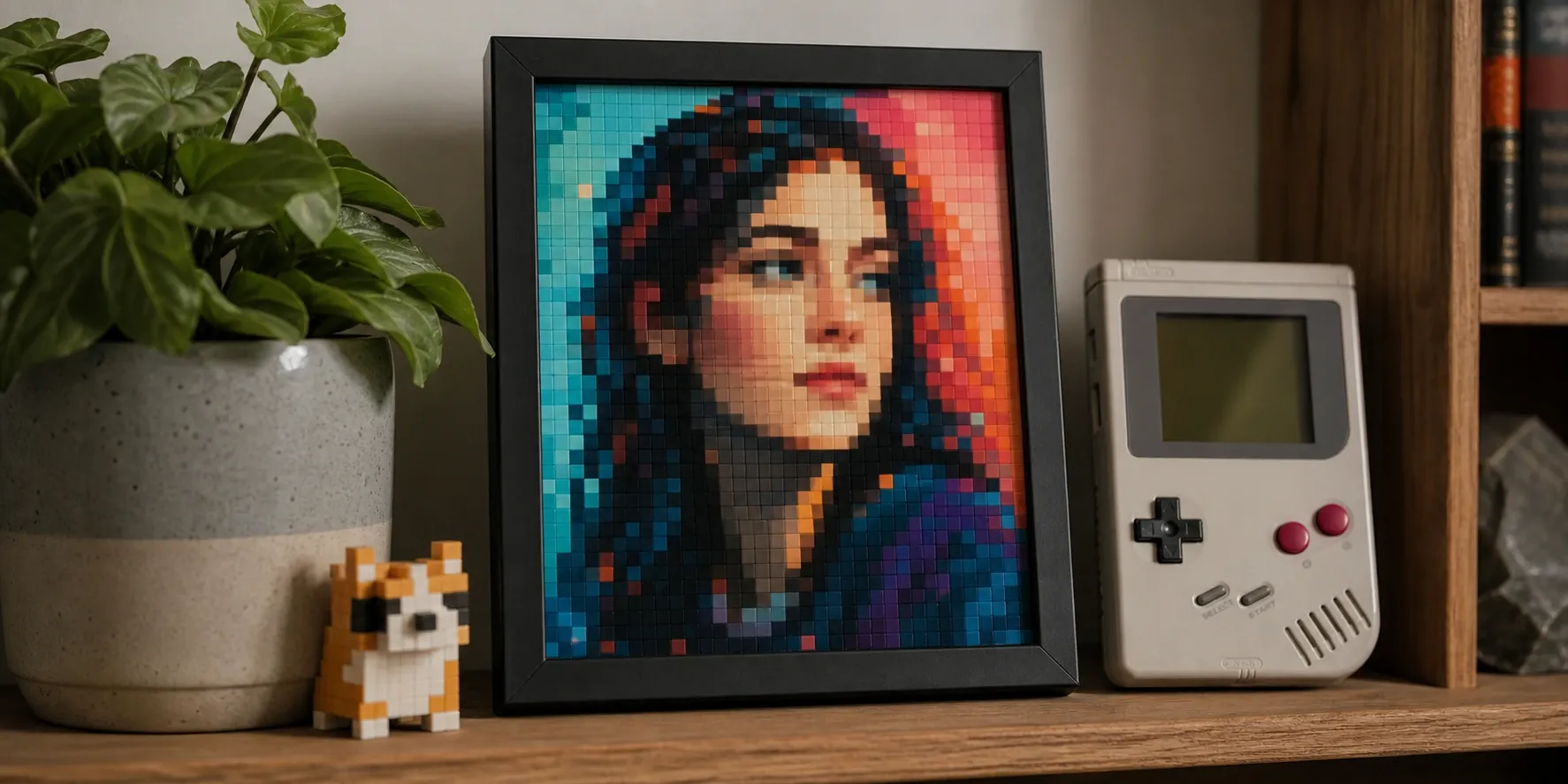
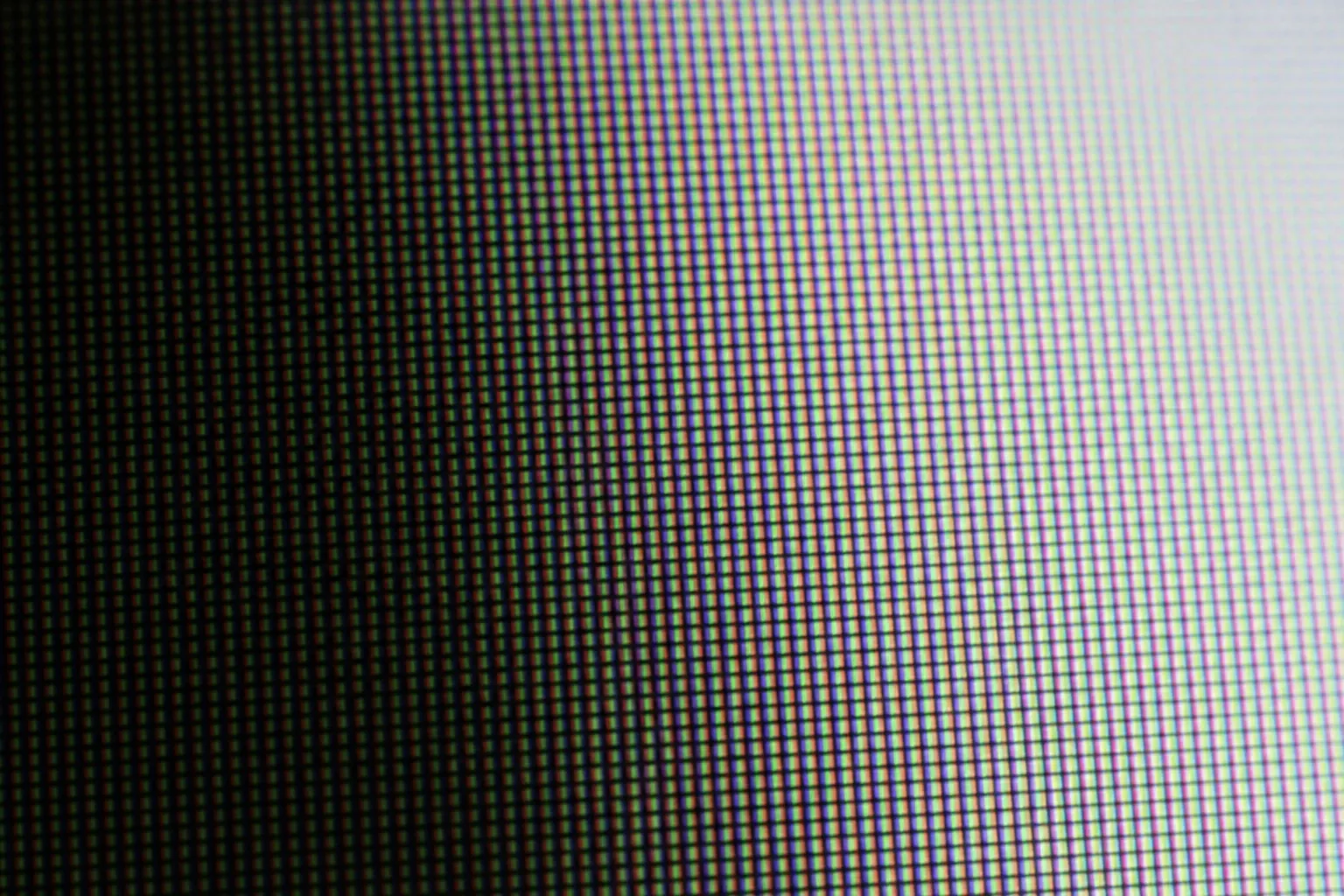
Una fotografía guarda millones de colores sutilmente distintos en una rejilla fina de píxeles. El pixel art es lo contrario: una rejilla pequeña de bloques planos y grandes tomados de una paleta diminuta y deliberada. Convertir uno en otro es un problema doble — reducir la resolución y reducir los colores — y hacer bien cada parte es lo que separa un pixel art nítido y legible de una foto simplemente reducida.
Reducción de escala: elegir la rejilla
El primer paso encoge la imagen a la rejilla objetivo (por ejemplo 64×64). En vez de tomar un píxel de origen por bloque, un buen conversor promedia todos los píxeles de origen que caen dentro de cada bloque. Este promedio por área mantiene los colores representativos y evita el ruido del muestreo por píxel más cercano. El promedio también pondera el alfa, así las zonas transparentes no arrastran los colores hacia el negro.
Cuantización de color: elegir la paleta
Con la rejilla lista, cada bloque aún tiene un color completo que debe mapearse a una paleta pequeña. En modo Auto la paleta se aprende de la foto con k-means en el espacio CIELAB, así los colores elegidos son perceptualmente distintos. En modo Retro los bloques se ajustan a una paleta de consola fija, y en Propia a los colores que indiques. Trabajar en CIELAB en vez de RGB hace que "color más cercano" coincida con la percepción humana.
Tramado: fingir tonos que no tienes
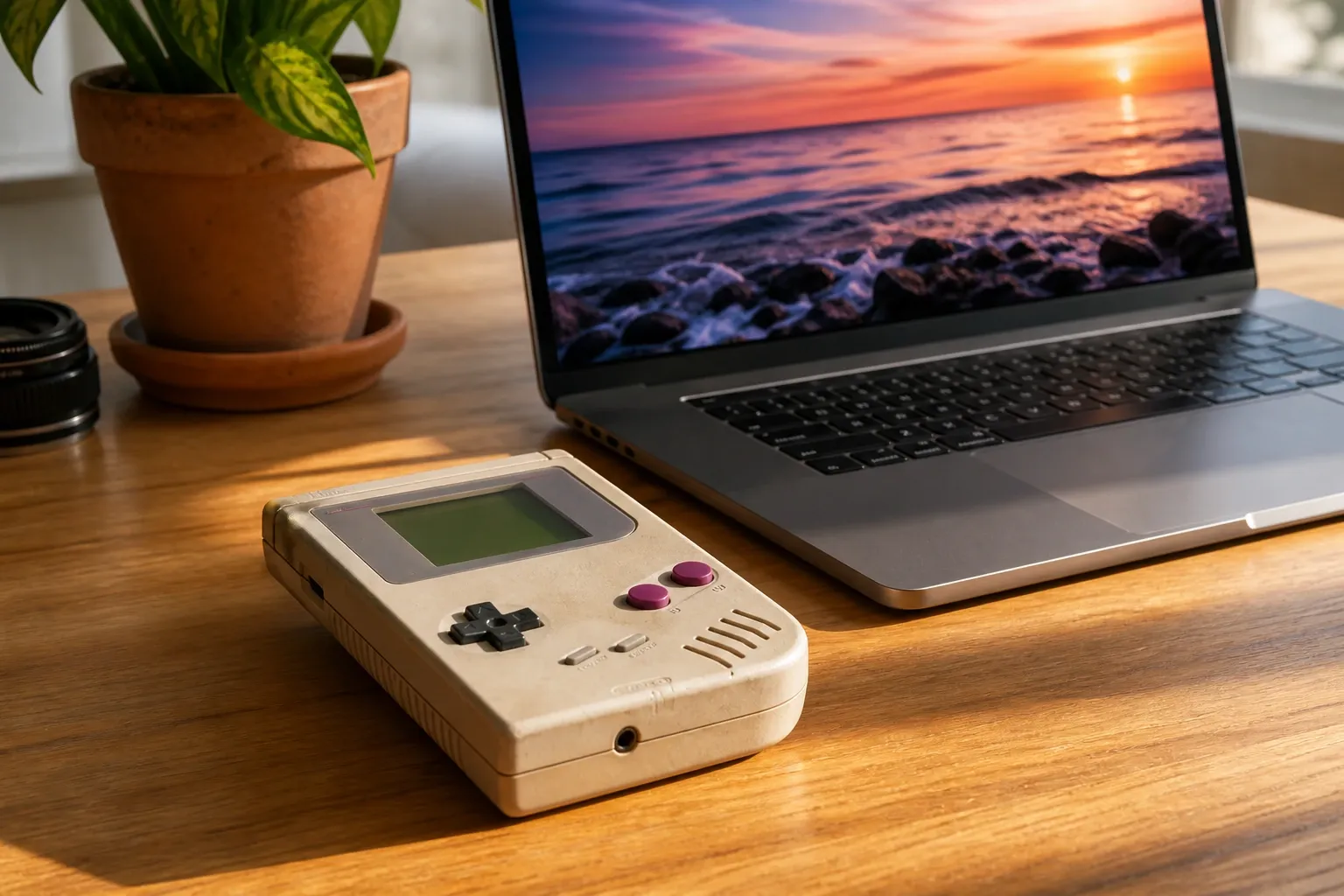
Una paleta Game Boy de cuatro colores no puede mostrar un cielo suave — salvo con tramado. El tramado Floyd–Steinberg, publicado en 1976, cuantiza cada píxel al color de paleta más cercano y empuja el error resultante a los píxeles vecinos, de modo que una zona "entre" dos colores se convierte en una mezcla fina de ambos que el ojo funde en un tono intermedio. El tramado ordenado (Bayer) añade un patrón de umbral fijo antes de ajustar, produciendo el trama cruzado característico de los juegos antiguos sin propagar error. Ambos mantienen la salida estrictamente dentro de la paleta.
Renderizado y exportación
Por último, la rejilla pequeña se dibuja en pantalla con escalado de vecino más cercano (sin suavizado), así cada bloque sigue siendo un cuadrado nítido. Exportar la rejilla nativa da un PNG diminuto y exacto ideal como sprite; exportar a un múltiplo entero (4×, 8×) da una imagen mayor con los mismos bordes duros — perfecto para avatares, fondos o imprimir.
Por qué el pixel art sigue importando
El pixel art nació de la limitación. Los primeros ordenadores y consolas domésticas solo podían manejar un puñado de colores y unos pocos miles de píxeles, así que los artistas aprendieron a decir mucho con muy poco: una cara en dieciséis píxeles, un bosque en cuatro colores. Esos límites técnicos ya no existen, pero la estética perdura porque las restricciones obligan a la claridad. Una buena pieza de pixel art se lee al instante, escala a cualquier tamaño sin motor de renderizado y transmite una carga nostálgica que el arte de alta resolución rara vez iguala. Convertir una foto a ese lenguaje no es solo reducirla — es traducir de "capturarlo todo" a "quedarse solo con lo que se lee".
Elegir ajustes para distintas imágenes
Los ajustes ideales dependen del motivo. Los retratos y caras se benefician de una rejilla algo mayor (96–128px) para que ojos, nariz y boca queden diferenciados, más una paleta Auto que conserve los tonos de piel; un tramado fuerte puede añadir ruido alrededor de los rasgos finos, así que empieza suave. Los paisajes y cielos son donde brilla el tramado: una paleta pequeña con Floyd–Steinberg convierte un degradado suave en una mezcla convincente, y el tramado Ordenado le da un bandeado deliberadamente retro. Los logos, iconos y gráficos planos suelen querer rejilla pequeña, pocos colores y nada de tramado, porque los bloques planos y limpios se leen mejor. Ante la duda, empieza en 64px con paleta Auto y sin tramado, y ajusta un control cada vez.
Teoría de paletas: por qué menos colores pueden verse mejor
Es contraintuitivo, pero reducir el número de colores a menudo mejora la imagen convertida en vez de degradarla. Una foto a todo color repartida por una rejilla diminuta tiende a verse sucia, porque bloques contiguos difieren en cantidades minúsculas y sin sentido. Ajustar esos bloques a una paleta limitada y deliberada impone orden: las formas ganan bordes, las sombras se agrupan en unos pocos tonos legibles y la imagen entera parece diseñada en vez de muestreada. Por eso las paletas clásicas de cuatro y dieciséis colores siguen impactando. Como la selección de paleta ocurre en CIELAB, la herramienta gasta sus escasos colores donde el ojo más los notará — unos tonos para una cara, un par para el fondo — en vez de malgastarlos en diferencias que no percibes.
Cuándo funciona la conversión foto-a-pixel-art — y cuándo no
La conversión funciona mejor con imágenes de motivo claro, buen contraste y fondos sencillos: una sola cara, una mascota, un objeto sobre una superficie lisa, un paisaje contundente. Le cuesta con escenas cargadas de pequeños detalles superpuestos, fotos de muy bajo contraste donde todo es un tono medio parecido, y el texto — las letras pequeñas rara vez sobreviven a una rejilla gruesa. Si un primer intento se ve sucio, prueba a aumentar la rejilla (más detalle), reducir el número de colores (más gráfico) o recortar más cerca para que el motivo llene el encuadre. El pixel art premia una composición fuerte y simple; darle una entrada más limpia casi siempre supera a pelear con los ajustes.
Usar tu pixel art
Las exportaciones a resolución nativa son ideales como sprites de videojuego, favicons, reacciones tipo emoji o punto de partida para retocar a mano en un editor de píxeles dedicado. Las exportaciones escaladas por enteros (4×, 8×) conservan sus bordes duros y funcionan bien como avatares de perfil, stickers de chat, fondos de móvil o escritorio, y piezas impresas como pegatinas o patrones de punto de cruz y hama beads, donde cada bloque corresponde de forma natural a una unidad física. Como cada exportación es un PNG estándar, encaja directamente en cualquier app que acepte imágenes — sin formato especial, sin marca de agua, sin cuenta.
Exportar a un tamaño de impresión preciso
Además de las exportaciones a píxel exacto y escaladas por enteros, el panel de descarga ofrece también un modo de calidad de impresión: elige un tamaño de papel — A4, A3, A5, US Letter o US Legal — y una resolución de 96, 150, 300 o 600 DPI, y el generador calcula las dimensiones en píxeles que llenan esa hoja a esa densidad, eligiendo automáticamente la orientación (vertical u horizontal) que mejor se ajuste a tu arte. 300 DPI es el objetivo habitual para una impresión nítida en inyección de tinta o láser; 600 DPI conviene a impresiones pequeñas vistas de cerca, mientras que 96 o 150 DPI bastan para una maqueta solo de pantalla. Toda exportación, en cualquier modo, se limita a un techo seguro de píxeles — unos pocos miles de píxeles por lado y unos 30 megapíxeles en total — así que pedir una hoja grande a un DPI alto sobre una foto de origen enorme se reescala automáticamente en vez de producir un lienzo en blanco o bloqueado en un móvil.
Cuándo no usar esta herramienta
La conversión de foto a pixel art no encaja en algunos trabajos. Si necesitas arte lineal vectorial que puedas recolorear libremente — el contorno de un logo o una plantilla de corte láser — la rejilla de bloques rasterizados de este generador es la forma equivocada de raíz; el generador de páginas para colorear produce contornos vectoriales reales en su lugar. Si tu imagen de origen es sobre todo texto — una captura de pantalla, una página escaneada, un meme con subtítulos — las letras pequeñas rara vez sobreviven a una rejilla gruesa y saldrán como manchas ilegibles sean cuales sean los ajustes. Y si necesitas conservar colores de marca exactos para un logo o una paleta, ten en cuenta que el modo Auto con clustering k-means aproxima los tonos representativos más cercanos en vez de garantizar una coincidencia hex exacta; usa el modo Propia y pega tus colores precisos cuando la exactitud importe más que la selección automática de color.
Relacionado: extrae primero la paleta
Si solo necesitas los colores — para un tema CSS, una configuración de Tailwind o para montar una lista hex propia que pegar de vuelta en este generador — el generador de paleta de colores desde una imagen usa el mismo motor k-means en CIELAB y exporta muestras HEX, RGB y HSL con su porcentaje de la imagen. Y cuando el objetivo es un archivo vectorial de verdad y no una rejilla de píxeles, el convertidor de imagen a SVG traza las regiones planas como trazados editables.