Ejemplos:
Palabras clave
unir pdfcombinar pdfjuntar pdfmezclar pdfunir pdf online gratis
Haz clic en el área de archivos o arrastra y suelta dos o más archivos PDF. Los archivos se añaden en el orden en que los seleccionas — arrástralos para reordenarlos antes de unir.
Para cada archivo, introduce opcionalmente un rango de páginas (p. ej. '1-3, 5, 8-10') para incluir solo páginas específicas. Deja el rango en blanco para incluir todas las páginas de ese archivo.
Revisa el orden de los archivos en la lista. Usa las flechas arriba/abajo para cambiar la secuencia. El PDF unido final seguirá este orden exactamente.
Haz clic en Unir PDFs. Tu navegador ensambla el archivo combinado localmente y descarga el resultado de inmediato. No se envían datos a ningún lugar.
Cada paso del proceso de unión se ejecuta dentro de la pestaña de tu navegador usando la biblioteca JavaScript pdf-lib. Tus archivos PDF se leen en la memoria local del navegador, se procesan y se descargan — nunca tocan un servidor, una CDN ni una API de terceros. Funciona incluso sin internet después de que la página haya cargado.
Incluye todas las páginas de cada archivo o especifica páginas individuales y rangos (p. ej., '1-5, 7, 9-12'). Esto te permite extraer capítulos específicos, omitir páginas en blanco o combinar secciones seleccionadas de varios documentos fuente en un único archivo de salida.
Después de añadir los archivos, reordénalos arrastrándolos. El orden que establezcas en la lista es el orden en que aparecen las páginas en el PDF unido — útil para ensamblar portadas, apéndices o documentos de varios capítulos que deben seguir una secuencia específica.
El combinador copia fuentes, imágenes incrustadas, gráficos vectoriales y geometría de página directamente de los PDFs fuente en lugar de volver a renderizarlos. Esto preserva la calidad visual de documentos escaneados, membretes con marca y diseños complejos sin pérdida de resolución.
Una vez que la página y la biblioteca pdf-lib hayan cargado, puedes desconectarte de internet y continuar uniendo. Esto es útil para flujos de trabajo con documentos sensibles en entornos aislados o cuando trabajas en un avión o tren.
La mayoría de los combinadores de PDF gratuitos en línea suben tus archivos a un servidor para procesarlos, lo que crea riesgos de privacidad y seguridad de datos para documentos sensibles como declaraciones de impuestos, contratos legales, registros médicos e informes empresariales. Esta herramienta procesa todo localmente — tus archivos se cargan en la memoria del navegador, se combinan y se guardan en tu disco sin que ni un solo byte salga de tu dispositivo.
No hay cuenta que crear, no hay correo electrónico que proporcionar y no se requiere suscripción premium para desbloquear funciones. El PDF unido no incluye ninguna marca de agua, marca ni metadatos inyectados por este servicio. El uso diario es ilimitado. El conjunto completo de funciones — incluyendo la selección de rango de páginas y la reordenación de múltiples archivos — está disponible sin costo.
La herramienta maneja correctamente PDFs que mezclan páginas en vertical y horizontal, texto en múltiples columnas, fuentes incrustadas, imágenes de alta resolución y páginas escaneadas. A diferencia de las herramientas de unión simples que renderizan páginas como imágenes, esta herramienta copia el contenido de las páginas a nivel de objeto PDF, preservando la seleccionabilidad del texto y la indexabilidad de búsqueda en el resultado.
El motor de unión usa pdf-lib, una biblioteca JavaScript de código abierto bien mantenida con más de 6.000 estrellas en GitHub y documentación extensa. La lógica de procesamiento es completamente auditable — no hay APIs de caja negra ni algoritmos propietarios involucrados.
La mayoría de las herramientas de PDF gratuitas en línea funcionan aceptando una subida de archivo, procesando el archivo en un servidor remoto y devolviendo un enlace de descarga. Esta arquitectura tiene costes de privacidad reales. Cuando subes un documento a un servicio de terceros, estás confiando en ese servicio el contenido de ese archivo. La mayoría de los términos de servicio de las herramientas gratuitas permiten al proveedor analizar, retener o reutilizar el contenido subido para mejorar el servicio. Para documentos personales — declaraciones de impuestos, pasaportes, registros médicos, acuerdos legales — esto es un riesgo significativo.
El procesamiento en el navegador elimina este riesgo por completo. Los archivos PDF que cargas en esta herramienta son leídos por la File API del navegador desde tu sistema de archivos local hacia la memoria del navegador. Son procesados por JavaScript que se ejecuta en la pestaña de tu navegador. El resultado se escribe de vuelta en tu sistema de archivos mediante una descarga activada por el navegador. En ningún momento ningún contenido atraviesa una conexión de red.
Un archivo PDF no es un documento plano único — es una colección estructurada de objetos: árboles de páginas, flujos de contenido, diccionarios de recursos, descriptores de fuentes, XObjects de imagen y tablas de referencias cruzadas que los vinculan. Unir dos PDFs requiere leer ambas estructuras de archivo, copiar los objetos de página de cada documento fuente, actualizar todas las referencias cruzadas para que las fuentes e imágenes referenciadas en esas páginas se resuelvan correctamente en el nuevo documento combinado, y escribir una nueva estructura PDF válida.
Una unión ingenua que simplemente concatena los bytes brutos de dos archivos PDF siempre producirá un resultado roto porque las tablas de referencias cruzadas de los dos archivos entrarán en conflicto. Una unión correcta debe analizar ambos archivos a nivel de objeto PDF y construir un nuevo grafo de objetos unificado. Esto es lo que hace pdf-lib, y por qué produce resultados fiables incluso al unir documentos complejos con fuentes e imágenes incrustadas.
Las fuentes en los archivos PDF pueden estar incrustadas (los datos de la fuente se almacenan dentro del archivo) o referenciadas (el archivo lista un nombre de fuente y confía en que el visor la proporcione). Al unir, las fuentes incrustadas se copian en el archivo de salida, asegurando que se rendericen de forma idéntica independientemente de qué fuentes estén instaladas en el sistema del visor. Las fuentes referenciadas también se preservan como referencias en el resultado. El combinador no hace subconjuntos, vuelve a incrustar ni convierte fuentes — las copia tal cual, lo que significa que la fidelidad de fuentes del archivo de salida coincide con la fidelidad de los archivos fuente.
Cuando especificas un rango de páginas como "1-3, 5, 8-10" para un archivo fuente, la herramienta analiza esa cadena de rango, la resuelve contra el recuento de páginas real del archivo y copia solo los objetos de página especificados. Las páginas fuera del rango no se incluyen en el resultado. Esto se implementa a nivel de objeto PDF — solo se copian los árboles de páginas seleccionadas y sus recursos referenciados, lo que también puede reducir el tamaño del archivo de salida al seleccionar un pequeño subconjunto de un documento fuente grande.
Debido a que todo el procesamiento ocurre en memoria, el límite práctico del tamaño de archivo depende de la RAM disponible en tu dispositivo. Como guía aproximada: unir archivos que suman hasta 100 MB funciona cómodamente en la mayoría de los dispositivos con 4 GB de RAM o más. Los archivos que suman 200-500 MB pueden funcionar pero pueden ralentizar la pestaña del navegador. Los archivos superiores a 500 MB en total pueden activar la protección contra falta de memoria del navegador en dispositivos con RAM limitada. Si necesitas unir archivos muy grandes, divide la tarea en lotes más pequeños y une los resultados intermedios.
El cifrado PDF existe en dos formas: contraseña de usuario (requerida para abrir el archivo) y contraseña de propietario (restringe la impresión, copia o edición). Esta herramienta puede unir PDFs que tienen restricciones de propietario pero sin contraseña de usuario — es decir, archivos que se abren sin introducir una contraseña pero tienen restricciones de edición. Los PDFs que requieren una contraseña para abrirse no pueden unirse sin eliminar primero la contraseña en un paso separado.
Un caso habitual es una pila de escaneos de una sola página — un contrato firmado, un recibo fotografiado, el anverso y reverso de un carné — que necesitas convertir en un único PDF antes de enviarlo por correo o archivarlo. Añade cada archivo escaneado en el orden en que se escanearon las páginas físicas; si tu escáner las produjo desordenadas (algo habitual al escanear documentos a doble cara con un alimentador de una sola cara), arrástralas hasta el orden correcto en la lista de archivos antes de unir. Deja el campo de rango de páginas en blanco en cada archivo para incluir todas las páginas de cada escaneo. Como una página escaneada suele ser una única imagen a página completa sin capa de texto aparte, la unión conserva esa imagen a su resolución original en vez de volver a renderizarla o comprimirla, así que el resultado se ve idéntico a los escaneos individuales, solo que combinados en orden de página.
Un segundo caso habitual es construir un único entregable a partir de varios documentos fuente — una portada diseñada aparte, un informe exportado de otro programa y un anexo de datos de apoyo. Añade primero el archivo de la portada, después el informe y por último el anexo, siguiendo el orden en que deben leerse en el documento final; la herramienta une estrictamente en el orden de la lista, así que reordenar con las flechas arriba/abajo antes de pulsar unir es la única forma de cambiar el orden de las páginas después. Si el anexo es un archivo grande del que solo necesitas unas pocas páginas, usa el campo de rango de páginas de ese archivo (por ejemplo "2-4, 9") para traer solo las páginas relevantes en vez del documento entero, manteniendo el informe combinado enfocado y más ligero.
Hay dos situaciones que merecen precaución. Primero, los formularios rellenables: los campos de un formulario PDF deben tener nombres únicos dentro de un mismo documento, y las herramientas de unión a nivel de página — incluida esta — no renombran ni reconcilian automáticamente los nombres de campo entre los archivos fuente que combinan. Si dos de tus PDF fuente reutilizan el mismo nombre de campo (por ejemplo, ambos usan un campo llamado "Nombre" o "Fecha"), el documento unido puede acabar con campos que comparten valores de forma inesperada, o con un visor que solo muestra las definiciones de campo de uno de los archivos. Si tu unión implica formularios que planeas rellenar después, comprueba con cuidado el resultado unido, o aplana los formularios a contenido estático en cada archivo fuente antes de unir si no necesitas que sigan siendo rellenables. Segundo, los PDF con firma digital: una firma criptográfica se calcula sobre los bytes originales exactos de un documento firmado, y cualquier herramienta que reconstruya el PDF — como hace esta al ensamblar el resultado unido — produce un archivo nuevo cuyos bytes ya no coinciden con lo que se firmó. Unir una página con firma digital, por tanto, no traslada ni puede trasladar la validez de esa firma al documento combinado; trata un PDF fuente firmado como algo que unir solo después de que su firma ya haya cumplido su propósito, no como una forma de conservar una firma verificable en el resultado.
Combinar varios PDF, especialmente con escaneos de alta resolución o imágenes grandes incrustadas, a menudo produce un archivo notablemente mayor que cualquiera de sus partes. Si el documento unido necesita caber en el límite de un adjunto de correo o subirse más rápido, pásalo por nuestro compresor de PDF justo después de unir — aplica los mismos presets de pantalla, ebook e impresora para reducir las imágenes incrustadas y optimizar la estructura del archivo, todo en tu navegador, sin una segunda subida a ningún servidor.
Esta herramienta está pensada para una tarea rápida: sueltas los archivos, fijas el orden y unes. Cuando lo que necesitas no es tanto juntar archivos como decidir la secuencia exacta de páginas dentro del resultado — devolver a su sitio las páginas alternas de un escaneo a doble cara, enderezar un lote de páginas giradas, quitar una carátula en blanco o intercalar dos documentos página a página — usa mejor nuestro organizador de PDF. Muestra una miniatura en vivo de cada página del resultado y te deja rotar, borrar y arrastrar páginas sueltas antes de descargar, bastante más control del que da una unión directa.
No. Todo el proceso de unión de PDF se ejecuta en la pestaña de tu navegador usando recursos locales. Tus archivos se leen desde tu disco local hacia la memoria del navegador, se procesan con JavaScript y se descargan de vuelta a tu disco. No se transmite ningún contenido a través de ninguna conexión de red. Puedes verificarlo con las herramientas de desarrollador de tu navegador — no se realizan solicitudes salientes después de que la página cargue.
Puedes unir PDFs que tienen restricciones de propietario (que restringen la impresión o edición) pero que se abren sin contraseña. Los PDFs completamente cifrados que requieren una contraseña para abrirse no pueden unirse por esta herramienta sin eliminar primero la contraseña usando una aplicación de edición de PDF. Intentar cargar un PDF cifrado mostrará un mensaje de error explicando esta limitación.
La herramienta permite unir entre 2 y 20 archivos a la vez. Este límite existe para evitar el uso excesivo de memoria del navegador en dispositivos con RAM limitada. Si necesitas unir más de 20 archivos, únelos en lotes y luego une los archivos resultantes.
Sí. El combinador copia el contenido de las páginas a nivel de objeto PDF, no volviendo a renderizar las páginas como imágenes. Esto significa que las fuentes incrustadas, los gráficos vectoriales, las imágenes de alta resolución y la mayoría de los tipos de anotaciones se preservan con total fidelidad.
No. La herramienta no inyecta marcas de agua, texto de marca ni metadatos adicionales en el archivo de salida. El campo de metadatos Producer en el PDF se establece como 'pdf-lib' (el nombre de la biblioteca de procesamiento de código abierto), que es el comportamiento estándar de la biblioteca.
No se requiere instalación. La herramienta se ejecuta completamente en tu navegador web — Chrome, Firefox, Safari y Edge son todos compatibles. La biblioteca pdf-lib y todo el código de procesamiento se cargan como parte de la página web.
Dado que el procesamiento ocurre completamente en la memoria del navegador, el límite práctico depende de la RAM disponible en tu dispositivo. Los archivos que suman hasta 100 MB funcionan de forma fiable en la mayoría de los dispositivos. Unir archivos muy grandes (más de 200 MB en total) puede ralentizar la pestaña del navegador en dispositivos con memoria limitada. Divide las tareas grandes en lotes más pequeños si es necesario.
Sí, una vez que la página haya cargado completamente en tu navegador. Si tu navegador ha almacenado en caché la página y la biblioteca pdf-lib, puedes desconectarte de internet y continuar usando la herramienta. Esto es útil para flujos de trabajo con documentos sensibles donde la conectividad a internet está restringida.
Normalmente sí, pero con matices: los campos de un formulario PDF deben tener nombres únicos dentro de un mismo documento, y unir no renombra automáticamente los campos que coinciden en nombre entre tus archivos fuente. Si dos PDF fuente usan ambos un campo como 'Nombre' o 'Fecha', los campos del archivo unido pueden comportarse de forma inesperada. Comprueba el formulario unido después, o aplánalo antes si no necesitas que siga siendo rellenable.
No. Una firma digital solo es válida para los bytes originales exactos del archivo firmado. Como unir reconstruye un PDF completamente nuevo a partir de las páginas fuente, los bytes del archivo resultante ya no coinciden con lo que se firmó, así que la firma no puede trasladarse como válida. Une documentos firmados solo después de que su firma ya haya cumplido su propósito.
Sí. Unir varios PDF, sobre todo con páginas escaneadas o imágenes grandes, suele producir un archivo mayor que cualquiera de sus fuentes. Pasar el resultado por nuestro compresor de PDF después — usando el preset de pantalla, ebook o impresora que corresponda — lo reduce de nuevo, todo en tu navegador.
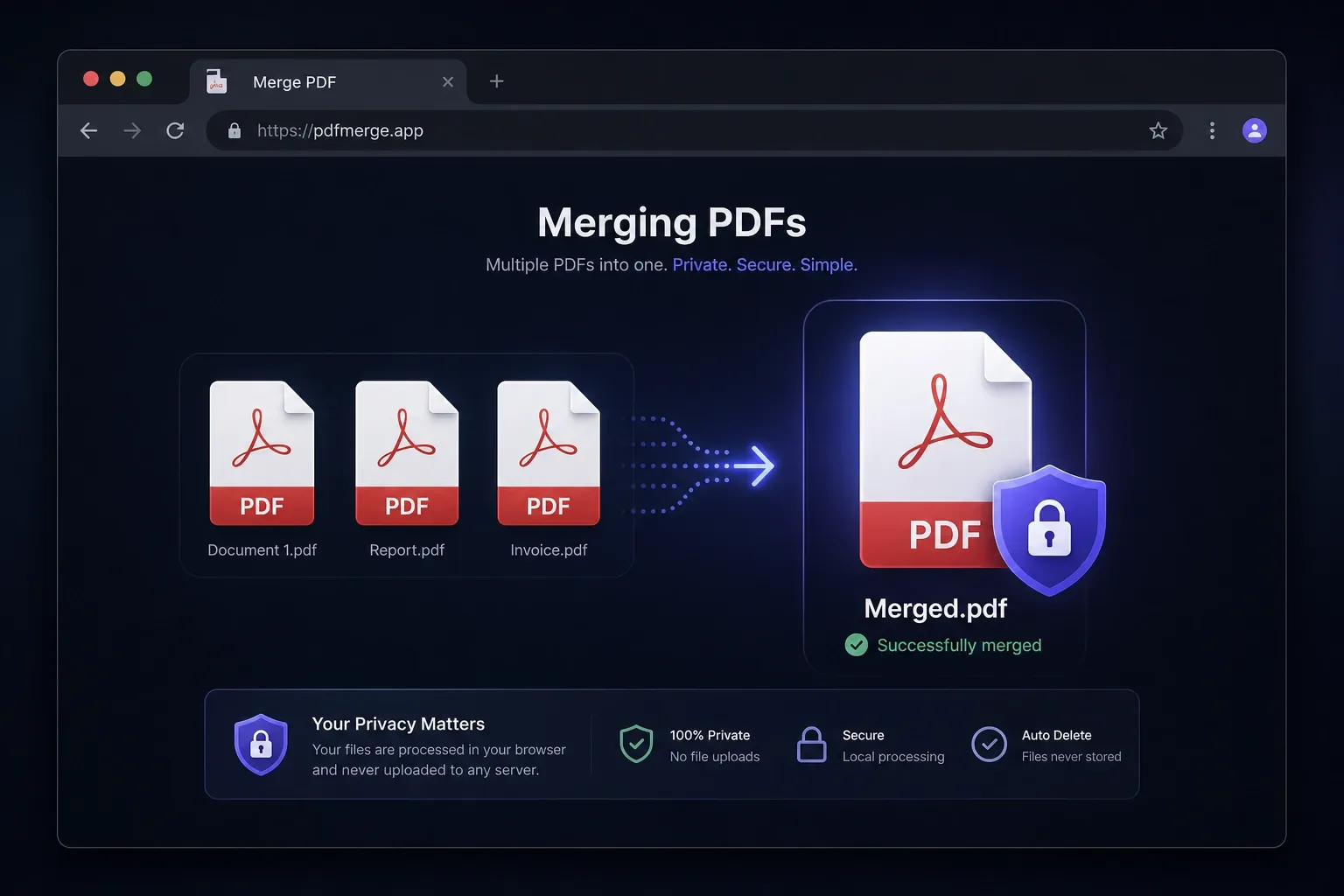
Une archivos PDF sin subirlos a un servidor: todo el procesamiento ocurre en tu navegador, sin cuentas, sin registros y con privacidad total.
Leer más →