Introducción: dos pasos, bien hechos
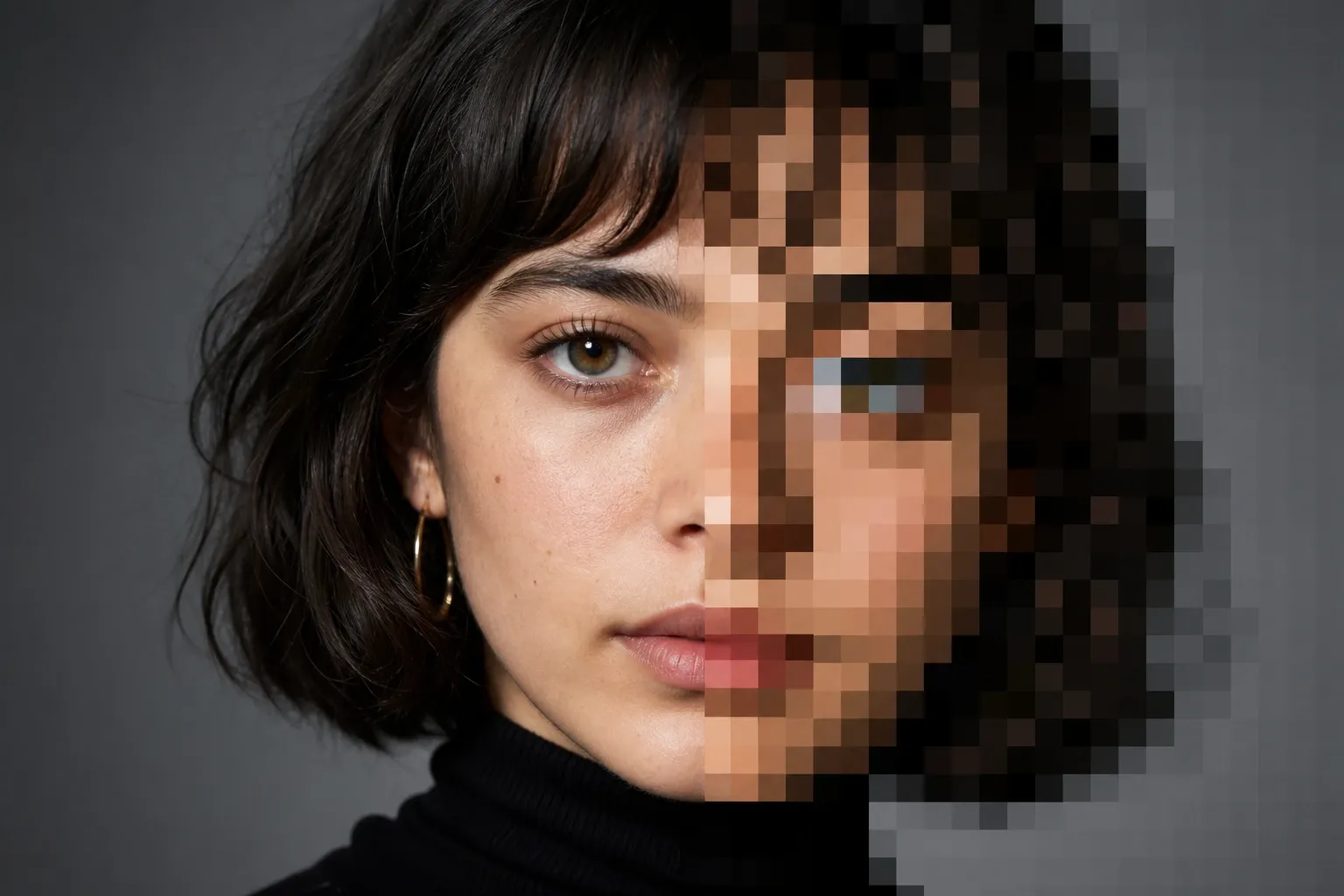
Convertir una fotografía en pixel art convincente parece que debería ser un filtro de un clic, pero los buenos resultados vienen de entender qué ocurre en realidad. Una foto es una rejilla fina de millones de colores sutilmente distintos. El pixel art es lo contrario: una rejilla pequeña de bloques planos y grandes tomados de una paleta diminuta y deliberada. Convertir uno en otro son en realidad dos tareas separadas — reducir la resolución y reducir los colores — y la calidad de tu resultado depende de hacer bien cada una en vez de mezclarlas sin más.
Esta guía recorre todo el proceso, control a control, para que pases de una foto en bruto a un sprite nítido y compartible entendiendo cada decisión por el camino. Si quieres seguirla con tus propias imágenes, nuestro Generador de Pixel Art gratuito ejecuta toda la cadena aquí descrita directamente en tu navegador — no se sube nada a ningún servidor.
Paso 1: empieza con la foto adecuada
El mayor factor de una buena conversión es la entrada. El pixel art premia una composición fuerte y simple, porque estás descartando casi todo el detalle y conservando solo lo que se lee de un vistazo. Los mejores candidatos comparten unos rasgos:
- Un motivo claro: una cara, una mascota, un solo objeto, un edificio contundente. Las escenas cargadas de pequeños detalles superpuestos se convierten en papilla al reducirse a una rejilla gruesa.
- Buen contraste: un motivo que destaque del fondo. Las fotos de bajo contraste, donde todo es un tono medio parecido, pierden sus formas por completo.
- Un fondo sencillo: una pared lisa, un cielo o un fondo desenfocado dejan que tus colores limitados vayan al motivo en vez de malgastarse en el desorden.
Antes de convertir, recorta ajustado para que el motivo llene el encuadre. Cada píxel es valioso en una rejilla de 64×64, y un motivo que ocupa toda la imagen siempre se leerá mejor que el mismo motivo perdido en un plano amplio.
Paso 2: elige un tamaño de rejilla
El tamaño de rejilla fija cuántos bloques de alto y ancho tendrá tu pixel art. Es el mando de la resolución y define todo el carácter del resultado. Las rejillas pequeñas (32–48 píxeles) dan un aspecto grueso e icónico que recuerda a los primeros sprites portátiles; las grandes (96–128 píxeles) conservan más detalle del motivo y perdonan mejor las imágenes complejas.
Por debajo, un buen conversor no toma simplemente un píxel de origen por bloque. En su lugar promedia todos los píxeles de origen que caen dentro de cada bloque — una técnica llamada promedio por área. Esto mantiene el color de cada bloque representativo de la región que cubre y evita el ruido duro del muestreo por píxel más cercano. El promedio también pondera el alfa, así las zonas transparentes no arrastran tus colores hacia el negro.
Un buen punto de partida son 64 píxeles. Es lo bastante pequeño para verse inconfundiblemente como pixel art y lo bastante grande para mantener un motivo reconocible. Convierte una vez a 64, mira el resultado y solo entonces decide si lo quieres más grueso (baja) o más detallado (sube).
Paso 3: elige una paleta
Con la rejilla lista, cada bloque aún tiene un color completo que debe mapearse a una paleta pequeña. Aquí el pixel art gana su carácter, y tienes tres opciones amplias.
Auto: colores aprendidos de tu foto
En modo Auto la paleta se deriva de la propia foto con clustering k-means — un algoritmo que agrupa los colores de la imagen en un puñado de clústeres representativos, cada uno definido por su color medio. Y algo clave: ese clustering ocurre en el espacio de color CIELAB en vez de RGB puro. CIELAB se diseñó para que la distancia en línea recta entre dos colores se aproxime a lo distintos que parecen al ojo humano, así que "color más cercano" significa de verdad más cercano a tu percepción. El efecto práctico es que los tonos de piel se mantienen naturales, los cielos suaves y los colores dominantes de la escena sobreviven a la reducción. Auto es la mejor opción por defecto para retratos y fotografías en las que quieres que el resultado siga pareciéndose al original.
Retro: ajusta a una paleta de consola clásica
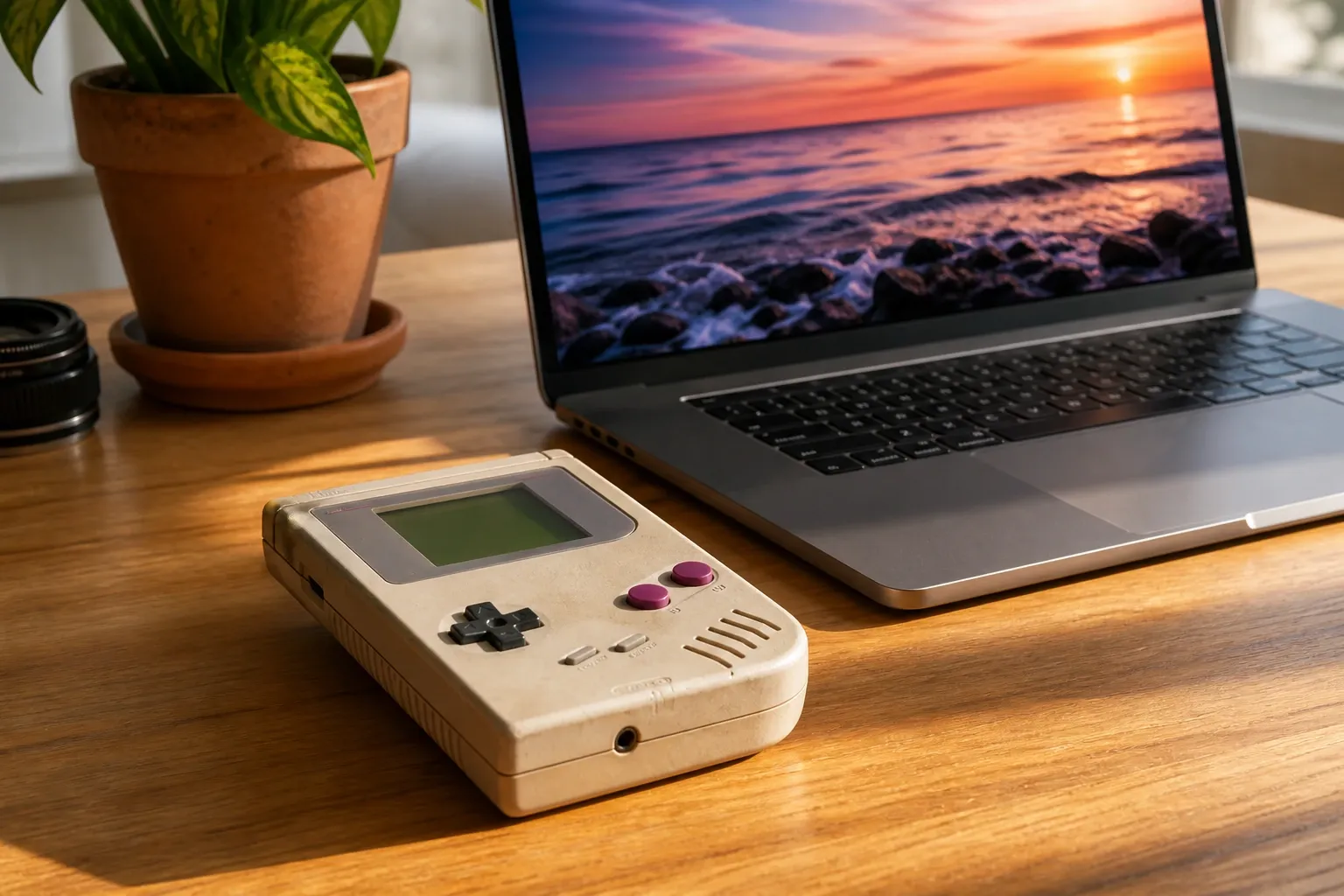
El modo Retro mapea tus bloques a una paleta fija e históricamente precisa. La Game Boy, por ejemplo, tenía una pantalla de 160×144 que solo podía mostrar cuatro tonos de verde, y ajustar una foto a esos cuatro valores da un aspecto nostálgico de portátil monocroma al instante. PICO-8, una "consola de fantasía" moderna, define una paleta deliberadamente vistosa de 16 colores donde cada píxel se guarda como un valor de 4 bits; es saturada y gráfica, no fotográfica. Otras opciones como CGA y 1-bit llevan la limitación aún más lejos. Las paletas retro son una vía rápida para conseguir la estética de una época concreta sin elegir colores a mano.
Propia: tus propios colores
El modo Propia te deja aportar tus colores hex — útil cuando encajas una marca, un proyecto de juego o un tileset existente. Puedes pegar una lista grande de colores y pedir a la herramienta que la reduzca al número que realmente quieres; ajusta la imagen a esos valores exactos, así la salida usa garantizadamente solo colores que aprobaste.
Paso 4: decide el tramado
Aquí viene la parte contraintuitiva: una paleta diminuta no puede mostrar un degradado suave — una paleta Game Boy de cuatro colores no tiene un verde "intermedio" para un cielo que se apaga. El tramado es el truco clásico que finge esos tonos ausentes mezclando los colores que sí tienes en un patrón fino que el ojo funde en un tono intermedio. Hay dos métodos genuinos, y se ven claramente distintos:
- Floyd–Steinberg (difusión de error, publicado por Robert Floyd y Louis Steinberg en 1976) ajusta cada píxel al color de paleta más cercano y empuja el error sobrante a los píxeles vecinos, produciendo una mezcla orgánica, casi fotográfica.
- El tramado ordenado (Bayer), basado en el método de 1973 de Bryce Bayer, añade un patrón de umbral fijo antes de ajustar, produciendo la textura de trama cruzado regular asociada a los juegos de 8 bits y los PC antiguos.
Ambos mantienen la salida estrictamente dentro de tu paleta. Para una comparación más profunda de cuándo usar cada uno — y por qué se ven tan distintos — mira nuestra guía complementaria, El tramado explicado: Floyd–Steinberg vs Ordenado. Como regla general: el tramado brilla en paisajes y cielos, debe usarse con suavidad en caras para evitar ruido alrededor de rasgos finos, y a menudo conviene desactivarlo del todo en logos y gráficos planos.
Paso 5: ajusta la viveza y previsualiza
Un ligero aumento de viveza antes de la cuantización puede ayudar a que una foto plana se separe en grupos de color más limpios, dando a la paleta clústeres más distintos con los que trabajar. Es fácil pasarse, así que muévela a pasos pequeños y observa la vista previa. Aquí no interviene el azar — el clustering de color usa una semilla fija y los dos métodos de tramado son deterministas —, así que dentro de un mismo navegador la misma foto con los mismos ajustes produce siempre exactamente el mismo resultado, lo que facilita comparar dos ajustes sabiendo que solo ha cambiado el ajuste. Mantén la comparación dentro de un mismo navegador: tu foto la decodifica y la escala el navegador antes de calcular la paleta, y cada uno remuestrea de forma algo distinta, lo que puede desplazar un poco los colores elegidos.
Paso 6: exporta a la escala adecuada
Cuando estés contento con la vista previa, tienes dos formas útiles de exportar, ambas como PNG estándar:
- Rejilla nativa (1×): un PNG diminuto y exacto donde un píxel del archivo equivale a un bloque de arte. Ideal como sprite de videojuego, favicon o punto de partida para retocar a mano en un editor de píxeles dedicado.
- Escalado entero (4×, 8×): el mismo arte ampliado con escalado de vecino más cercano, que mantiene cada bloque como un cuadrado de bordes duros en vez de difuminarlo. Úsalo para avatares de perfil, stickers de chat, fondos de pantalla o piezas impresas.
El motivo de que el pixel art ampliado siga nítido es que el escalado de vecino más cercano nunca interpola — simplemente repite cada bloque. Por eso también deberías evitar redimensionar pixel art en un editor de fotos normal, que lo suavizará y destruirá el efecto. Escala siempre por múltiplos enteros.
Solución de problemas: cuando se ve sucio
Si tu primer intento se ve turbio o irreconocible, prueba estos ajustes de uno en uno:
- Aumenta el tamaño de rejilla para más detalle si el motivo se ha vuelto ilegible.
- Reduce el número de colores para un aspecto más contundente y gráfico si la imagen se ve plana y ruidosa — menos colores a menudo se leen mejor, porque obligan a las formas a ganar bordes limpios.
- Recorta más cerca para que el motivo llene más el encuadre.
- Baja el tramado si las caras o los detalles finos se están moteando.
Cambiar un control cada vez deja claro qué ajuste ayudó, y suelen bastar dos o tres intentos para dar con una versión que te guste.
¿Por qué hacerlo en el navegador?
Porque tu foto nunca necesita salir de tu dispositivo. Toda la conversión — reducción de escala, cuantización de color y tramado — se ejecuta localmente con tecnologías web estándar, así que las fotos personales y los retratos siguen siendo privados y la herramienta incluso funciona sin conexión una vez cargada la página. No hay cuenta, ni marca de agua, ni subida.
Conclusión
El buen pixel art no va de un filtro mágico; va de dos reducciones deliberadas bien hechas: encoger la resolución a una rejilla real de bloques y mapear los colores a una paleta pequeña y con sentido, con tramado para fingir los tonos intermedios. Empieza con una foto fuerte y simple, arranca en una rejilla de 64 píxeles con paleta Auto y sin tramado, y ajusta un control cada vez. Cuando estés listo, abre el Generador de Pixel Art y convierte una de tus propias fotos en un sprite retro y nítido — directamente en tu navegador.