Introducción: Las Matemáticas Ocultas de una Manualidad Sencilla
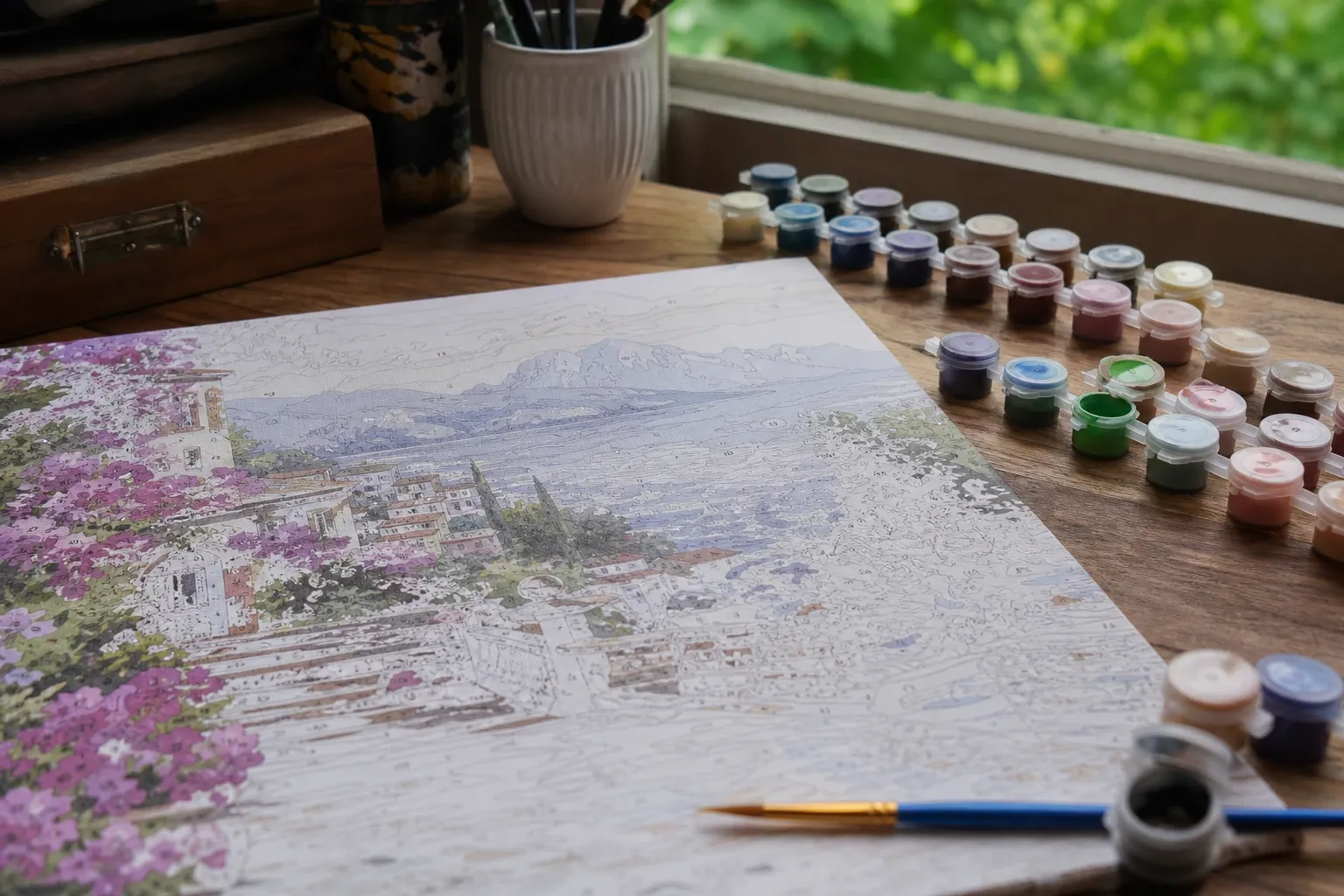
Pintar por números parece casi trivial: una imagen dividida en formas contorneadas, cada una marcada con un número que indica qué pintura usar. Pero convertir una fotografía cualquiera — un atardecer, una mascota, un retrato con miles de colores sutiles — en esa plantilla limpia y pintable es un problema de visión por computador genuinamente interesante. El generador tiene que decidir qué puñado de colores representa mejor toda la imagen, dibujar los límites entre ellos y colocar un número legible dentro de cada región. Hazlo mal y obtienes colores apagados, motas imposibles de pintar y números flotando fuera de sus formas. Hazlo bien y el resultado parece un kit fabricado profesionalmente.
Este artículo explica, paso a paso, cómo funciona una herramienta moderna de foto a pintar por números. Si quieres seguirlo con tus propias imágenes, nuestro Generador de Pintar por Números gratuito ejecuta todo el proceso descrito aquí directamente en tu navegador, sin subir nada.
Paso 1: Cuantización de Color — Elegir la Paleta
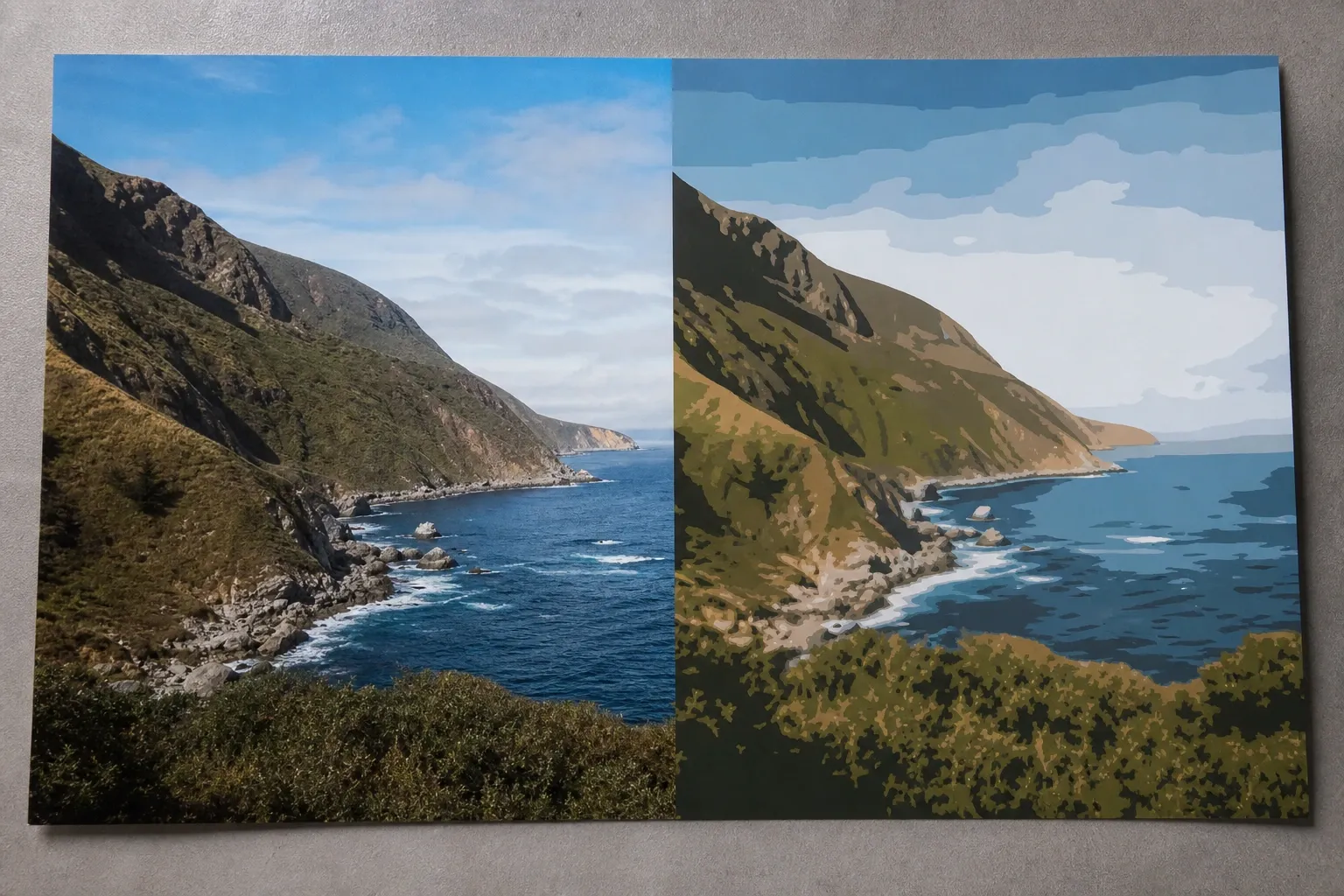
El núcleo del problema es la cuantización de color: reducir una imagen con potencialmente decenas de miles de colores distintos a una paleta pequeña y fija manteniéndola reconocible. Hay dos formas generales de hacerlo, y la diferencia de calidad es enorme.
La Forma Ingenua: Posterización
El método más simple es la posterización: redondear cada canal de color a unos pocos niveles fijos. Si permites cuatro niveles por canal, el rojo solo puede ser uno de cuatro valores, y así sucesivamente. La posterización es rápida y predecible, pero produce paletas duras y arbitrarias porque nunca observa qué colores hay realmente en la imagen. Una foto dominada por tonos de piel cálidos y una foto dominada por cielo azul reciben la misma rígida cuadrícula de colores permitidos, así que ambas acaban con resultados poco naturales.
La Forma Inteligente: Clustering
Un enfoque mucho mejor es examinar los colores que aparecen genuinamente y agruparlos en clústeres representativos. Esto es exactamente lo que hace el clustering k-means, y es el algoritmo detrás de prácticamente todo cuantizador de alta calidad, desde el clásico median-cut de los codificadores GIF hasta las modernas tuberías k-means usadas para pintar por números.
Paso 2: Cómo K-Means Encuentra los Colores
K-means divide todos los píxeles de una imagen en k grupos. Cada grupo se define por un centroide — un único color representativo — y cada píxel se asigna al centroide más cercano en el espacio de color. Luego el algoritmo repite dos pasos hasta que la paleta deja de cambiar:
- Asignación: colocar cada píxel en el clúster cuyo color centroide esté más cerca.
- Actualización: mover cada centroide al color promedio de todos los píxeles ahora asignados a él.
Por eso cada color de una paleta de pintar por números es literalmente el promedio de los píxeles que representa. El centroide es, por definición, el único color que minimiza la diferencia total con sus miembros — el sustituto matemáticamente óptimo de ese grupo. Tras unas pocas iteraciones los centroides se estabilizan en una paleta estable y representativa.
Por Qué Importa la Inicialización: K-Means++
K-means tiene una debilidad famosa: es sensible a dónde comienzan los clústeres. Si dos clústeres empiezan cerca del mismo color, pueden pasar toda la ejecución peleando por la misma región de la imagen mientras un tono totalmente distinto queda sin representar. La solución es un método de inicialización más inteligente llamado k-means++. En lugar de elegir colores de partida al azar, k-means++ escoge cada nueva semilla con probabilidad proporcional a lo lejos que está de las semillas ya elegidas. Las semillas se reparten por el rango de colores de la imagen, lo que produce una paleta de colores lo más disjuntos — lo más separados visualmente — posible. Para una plantilla de pintar por números esto es esencial: no quieres tres de tus preciados colores desperdiciados en sombras casi idénticas.
Paso 3: Medir el Color Como lo Hace el Ojo
Hay una trampa sutil en todo esto: ¿qué significa realmente "color más cercano"? La respuesta obvia es medir la distancia en RGB — los valores de rojo, verde y azul almacenados para cada píxel. Pero la distancia RGB no coincide con la percepción humana. Dos verdes numéricamente cercanos en RGB pueden verse claramente distintos, mientras que un salto numéricamente grande en el canal azul podría ser apenas perceptible. Agrupar en RGB, por tanto, tiende a sobrerrepresentar algunas regiones del espectro e infrarrepresentar otras.
La solución es convertir los colores a un espacio de color perceptual llamado CIELAB antes de agrupar. CIELAB se diseñó para que la distancia en línea recta entre dos colores aproxime cuán diferentes se ven para un observador humano. Cuando k-means se ejecuta en CIELAB, "los colores más distintos posibles" significa realmente los más distintos a la vista, y los centroides promediados se ven naturales en lugar de apagados. Los centroides finales se convierten de nuevo a RGB para mostrarlos y para igualar pinturas reales. Este único cambio — agrupar en CIELAB en vez de en RGB — es una de las mayores diferencias de calidad entre un generador mediocre y uno bueno.
Paso 4: De Píxeles de Color a Regiones Pintables
Una vez que cada píxel lleva un número de paleta, la imagen es un mosaico de píxeles numerados. El siguiente trabajo es convertir eso en regiones conectadas — bloques contiguos del mismo color que una persona pueda pintar realmente. Un paso de relleno por difusión (flood-fill) o de componentes conectados agrupa los píxeles vecinos del mismo color en regiones.
Las fotografías reales, sin embargo, tienen ruido. En los bordes y en las zonas texturizadas la imagen cuantizada está salpicada de motas diminutas — regiones de apenas uno o dos píxeles. Impresas en una plantilla, serían imposibles de pintar y llenarían la hoja de números ilegibles. Así que el generador realiza una limpieza de regiones: las procesa de menor a mayor y absorbe en un vecino toda región que no alcance un área mínima. Qué vecino la absorbe depende de un ajuste. Con Fusionar por color activado — que es lo predeterminado — la mota se une al vecino cuyo color de paleta sea más parecido al suyo, y la longitud del borde compartido solo sirve para desempatar entre vecinos igual de próximos. Eso es lo que hace que una barba oscura y pequeña se funda con el pelo y no con la piel que la rodea, aunque la piel la envuelva por más lados. Si desactivas Fusionar por color, la regla pasa a ser puramente geométrica: la mota se une al vecino con el que comparte el borde más largo, sin mirar el color.
Una segunda pasada de limpieza trabaja sobre los colores y no sobre las formas: las regiones vecinas cuyos colores de paleta estén a menos de una distancia perceptual dada (un umbral ΔE que controlas con el deslizador Fusionar colores similares) se combinan en una sola. Menos regiones y más grandes se pintan mejor; el precio es real y conviene decirlo sin rodeos: se pierde el matiz tonal fino, como el sombreado dentro de una mejilla o de una barba.
La limpieza no garantiza que en cada región quepa un dígito impreso. Cuando una región es demasiado estrecha para su número, el generador dibuja una línea guía: el número se imprime fuera, en un hueco libre, con una línea fina que apunta de vuelta a la forma. Que una región necesite o no esa línea se decide en unidades físicas de impresión — la altura del dígito en milímetros según el tamaño de papel y los DPI que hayas elegido — y no en píxeles de la imagen, de modo que pasar de A3 a A5 puede convertir un número cómodo en uno que necesita línea guía sin que la foto haya cambiado en nada. También existe una opción explícita para fusionar esas regiones estrechas en lugar de señalarlas, cambiando detalle por números que quepan todos dentro de su forma.
Paso 5: Trazar los Contornos
Con las regiones limpias, la herramienta dibuja los contornos negros que definen cada área. La forma fiable de hacerlo es el trazado de bordes por límite: recorrer la cuadrícula de píxeles y marcar cada pequeño borde donde se encuentran dos píxeles de distinto color, más el borde exterior de la imagen. Esos bordes unitarios se cosen luego en rutas continuas. Como dos regiones vecinas comparten exactamente los mismos bordes límite, cada línea divisoria se dibuja una sola vez y es perfectamente hermética — sin huecos, sin líneas duplicadas.
Dos pasos de acabado convierten esa retícula en bruto en una línea dibujable. Primero se simplifica el trazado (Douglas–Peucker), de modo que los tramos largos se reducen a segmentos únicos en vez de registrar cada escalón de un píxel. Después, los vértices supervivientes se ajustan a curvas: un vértice que solo existe porque el simplificador partió una curva suave se sustituye por una curva de Bézier cuadrática que pasa por los puntos medios de sus aristas vecinas, mientras que las esquinas de verdad, las que superan un umbral de ángulo, se mantienen afiladas. El resultado es un contorno fluido en lugar del borde escalonado y rectilíneo que daría una retícula de píxeles. Como la curva se define de forma simétrica a partir de esos puntos medios, un borde trazado desde cualquiera de las dos regiones que separa produce la misma curva, así que la hoja sigue siendo hermética después del suavizado.
Exportar estos contornos como SVG (Scalable Vector Graphics) es lo que hace que una buena plantilla sea imprimible a cualquier tamaño. En SVG los contornos son rutas vectoriales reales y los números son texto real, así que puedes imprimir el mismo archivo como una postal o ampliarlo a un lienzo de un metro de ancho con bordes perfectamente nítidos. Un formato ráster como PNG, en cambio, está fijado a una resolución concreta y se vuelve pixelado al ampliarlo.
Paso 6: Colocar los Números
La última pieza es decidir dónde va cada número. Una elección ingenua — el centro geométrico (centroide) de la región — falla estrepitosamente en áreas curvas, huecas o en forma de L, donde el centro puede caer completamente fuera de la región, o justo sobre un borde. Los buenos generadores buscan en su lugar el polo de inaccesibilidad: el punto interior más alejado de cualquier borde de la región. Esto se calcula con una transformada de distancia, que mide la distancia de cada píxel al borde más cercano; el píxel con la distancia máxima es el lugar más seguro y central para imprimir el número. El espacio disponible también fija el tamaño de la fuente, así que una gran región de cielo recibe un número grande y en negrita mientras que un pequeño brillo recibe uno modesto que aun así cabe.
Elegir el Número de Colores
¿Cuántos colores debería usar una plantilla? Es un compromiso genuino entre simplicidad y fidelidad:
- 2–4 colores: audaz, tipo póster, muy fácil de pintar — ideal para niños o arte gráfico de pared.
- 6–10 colores: el punto óptimo para la mayoría de fotos — claramente reconocible con un número manejable de pinturas.
- 12–18 colores: sombreado convincente para retratos y paisajes.
- 20 colores en adelante: detalle de nivel de galería, pero con muchas regiones pequeñas que exigen un lienzo grande y paciencia (combina los valores altos con un realce de viveza para que los colores extra se mantengan distintos).
Nuestro generador admite cualquier valor entre 2 y 255. El botón "Recomendado" que ofrece con cualquier foto es un valor fijo de 24, no un cálculo por imagen: 24 es la cifra que evita que las caras se conviertan en manchas planas, y es también donde el análisis subyacente deja de dar respuestas fiables, así que la herramienta lo ofrece como punto de partida sensato en vez de fingir que ha medido tu foto concreta. Tómalo como un valor del que alejarte, no como un veredicto. Como cambiar el número de colores es instantáneo en una herramienta basada en el navegador, el consejo práctico es probar dos o tres valores y comparar.
Hay algo más que moldea la paleta. El cuantizador impone una separación perceptual mínima entre las entradas: cuando dos colores elegidos quedan más juntos que ese umbral y además la foto contiene un color distinto que la paleta se dejó fuera — labios, ojos, un objeto muy vivo —, la pareja casi duplicada se colapsa y la plaza liberada se reasigna a ese color ausente, ordenando los candidatos por área multiplicada por la distancia a lo que ya hay en la paleta. Es un intercambio, no una ventaja gratuita. Rescata rasgos pequeños y singulares que una paleta guiada solo por fidelidad dejaría caer, a costa de la precisión de color general en fotos que de verdad están dominadas por un solo tono. Si la foto no contiene ningún color ausente de ese tipo, no se colapsa nada y se conservan todos los matices.
Por Qué Importa Hacerlo en el Navegador
Cada paso anterior — la decodificación, la conversión a CIELAB, el clustering k-means, la limpieza de regiones, el trazado de contornos y la colocación de números — puede ejecutarse enteramente en tu propio dispositivo usando tecnologías web estándar como la API Canvas y los Web Workers. Eso significa que tus fotos nunca tienen que subirse a un servidor. Para imágenes personales, retratos de familia o cualquier cosa que preferirías no entregar a un servicio desconocido, el procesamiento del lado del cliente es una ventaja de privacidad real, no solo una curiosidad técnica. Nuestro Generador de Pintar por Números mantiene todo local, así que la única copia de tu imagen permanece en tu máquina.
Conclusión
Una plantilla de pintar por números es una pequeña obra maestra de algoritmos aplicados: k-means y k-means++ eligen una paleta disjunta y promediada; CIELAB hace que esos colores sean perceptualmente significativos; el análisis de componentes conectados y la limpieza de regiones convierten los píxeles en formas pintables; el trazado de límites, la simplificación y el ajuste a curvas hacen que los contornos sean nítidos y fluidos a cualquier tamaño; y una transformada de distancia acomoda cada número lo más adentro de su región que permita la forma, con una línea guía para las que no pueden sostener un dígito al tamaño de impresión elegido. Entender estos pasos no solo desmitifica la manualidad — te ayuda a obtener mejores resultados, porque sabes exactamente qué hace realmente, por debajo, cambiar el número de colores, activar los contornos o elegir SVG en lugar de PNG.
Referencias y lecturas adicionales
- k-means clustering — el algoritmo central que divide los píxeles en k clústeres mediante asignación/actualización iterativa, siendo cada centroide el color promedio de sus miembros.
- k-means++ — el método de inicialización descrito en el Paso 2 que elige cada nuevo centro con probabilidad proporcional a su distancia al cuadrado respecto a los centros ya elegidos.
- k-means++: The Advantages of Careful Seeding — el artículo original de 2007 de Arthur & Vassilvitskii en el que se basa la inicialización k-means++ descrita arriba.
- CIELAB color space — el espacio de color perceptual usado en el Paso 3; está diseñado para aproximar la diferencia de color percibida mediante distancia euclidiana, aunque no es perfectamente uniforme desde el punto de vista perceptual.
- Color quantization — contexto sobre la reducción de una imagen a un conjunto pequeño de colores distintos, incluido el método median-cut introducido por Paul Heckbert.
- Median cut — el método clásico de cuantización por división recursiva de color, mencionado como alternativa a k-means.
- Connected-component labeling — la técnica detrás de la agrupación del Paso 4 de píxeles vecinos del mismo color en regiones pintables.
- Distance transform — la técnica usada en el Paso 6 para encontrar el píxel interior más alejado de cualquier borde de la región.
- polylabel — pole of inaccessibility (Mapbox) — una implementación de referencia del concepto de "punto interior más alejado" usado para la colocación de números.
- Algoritmo de Ramer–Douglas–Peucker — la simplificación de trazados que se aplica en el Paso 5 antes de ajustar a curvas los vértices supervivientes.
- SVG (MDN Web Docs) — documentación del formato de exportación vectorial descrito en el Paso 5, que escala sin pérdida de calidad.