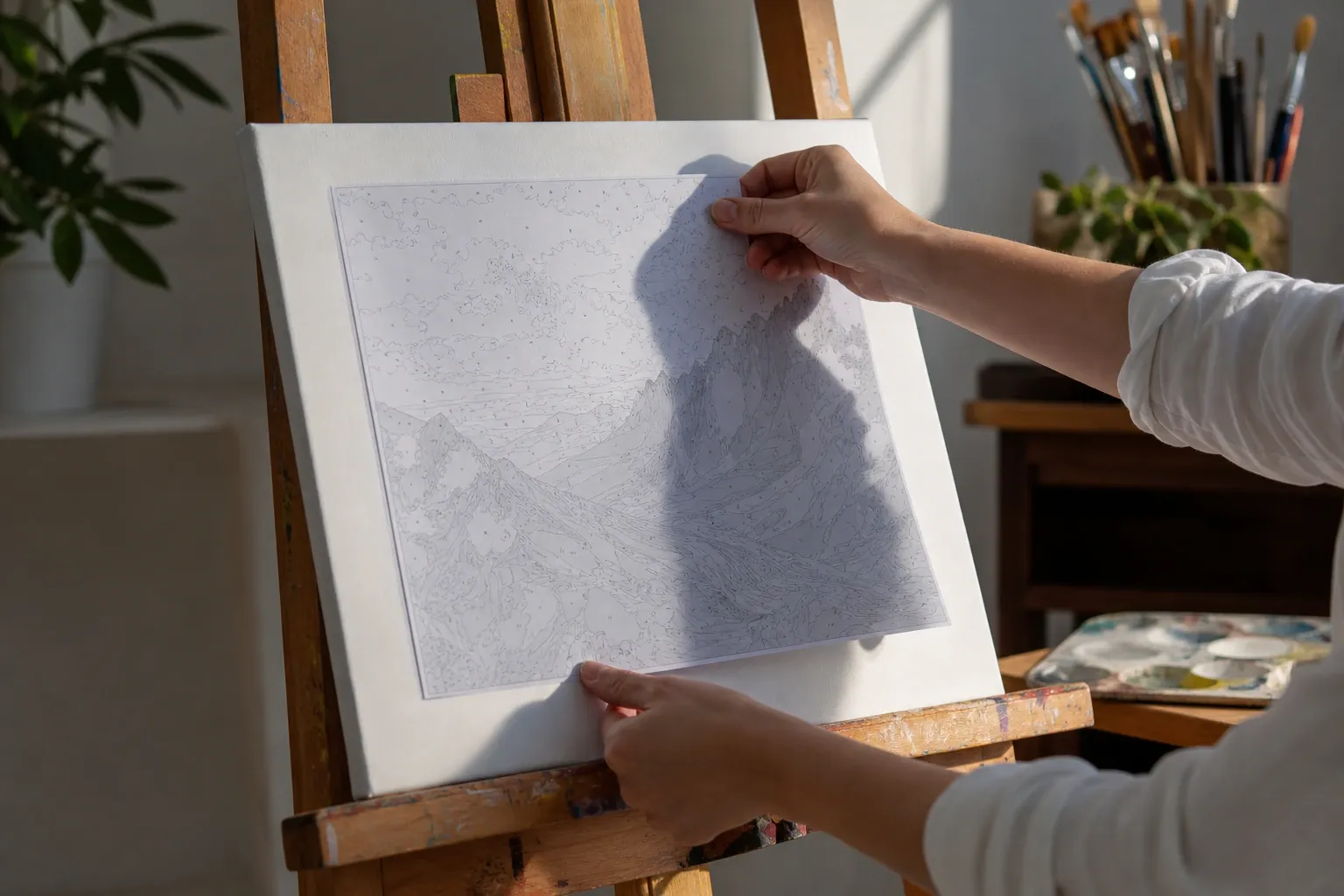
Por Qué Crear un Pintar por Números a Partir de tu Propia Foto
Los kits de pintar por números de tienda son divertidos, pero una plantilla hecha con tu propia foto es otra cosa: un retrato de boda, una mascota, un paisaje favorito o una foto de la infancia, convertidos en una pieza que pintas tú. Es un regalo genuinamente personal, un proyecto relajante de fin de semana y un recuerdo con historia. La buena noticia es que no necesitas software especial ni un servicio de pago. Esta guía recorre todo el proceso con el Generador de Pintar por Números gratuito y basado en el navegador, que hace todo en tu dispositivo para que tus fotos nunca salgan de tu ordenador.
Paso 1: Elige una Foto que se Convierta Bien
No todas las fotos hacen una buena plantilla. La conversión simplifica tu imagen en regiones de color planas, así que las imágenes con formas claras y buen contraste funcionan mejor. Busca:
- Un tema claro. Una cara, una mascota, un edificio o un único punto focal supera a una escena recargada.
- Buena iluminación y contraste. Una luz uniforme y direccional da a la herramienta tonos distintos que separar. Las fotos planas, con niebla o muy oscuras producen plantillas apagadas.
- Un fondo sencillo. Los fondos recargados y texturizados (follaje denso, multitudes, ladrillo) se fragmentan en muchas regiones pequeñas. Un fondo liso o desenfocado mantiene la plantilla limpia.
- Resolución razonable. Una foto nítida da bordes más limpios. No necesitas un archivo enorme — la herramienta trabaja a una resolución moderada — pero evita imágenes diminutas y borrosas.
Los retratos tomados ante una pared lisa, las mascotas sobre césped y los paisajes con un horizonte marcado son opciones fiables.
Paso 2: Sube la Foto y Parte del Valor Recomendado
Abre el generador y arrastra tu foto. La procesa y te ofrece un número de colores "Recomendado" que puedes aplicar con un clic. Conviene ser claro sobre qué es esa cifra: es un valor fijo de 24, el mismo para cualquier foto, elegido porque 24 basta para que las caras no se conviertan en manchas planas. No es una medición de tu imagen concreta, así que tómalo como línea de salida y no como respuesta: quien decide de verdad es el paso siguiente.
Por debajo, la herramienta agrupa los colores de tu foto con clustering k-means en un espacio de color perceptual, para que cada color de la paleta sea un promedio real de los píxeles que representa. Si te da curiosidad cómo funciona, nuestro artículo compañero explica cómo funcionan los generadores de pintar por números en lenguaje sencillo.
Paso 3: Ajusta el Número de Colores
Ahora experimenta. Usa los botones de preajuste o el campo personalizado para probar varias cantidades. Como guía general, 6–10 colores va bien para la mayoría de fotos, 12–18 funciona para retratos detallados impresos en grande, y 2–4 da un resultado audaz, fácil y tipo póster. Resiste la tentación de ponerlo al máximo: en la mayoría de fotos, demasiados colores se ve más apagado y recargado, no más detallado. Para una discusión más profunda, mira nuestra guía sobre cuántos colores debe tener un pintar por números.
Si un valor alto se ve ruidoso, activa Viveza (para mantener los colores distintos) y Suavizar bordes (para aplanar la textura fotográfica). Juntos hacen que los valores altos sean mucho más limpios.
Paso 4: Elige tu Vista y los Contornos
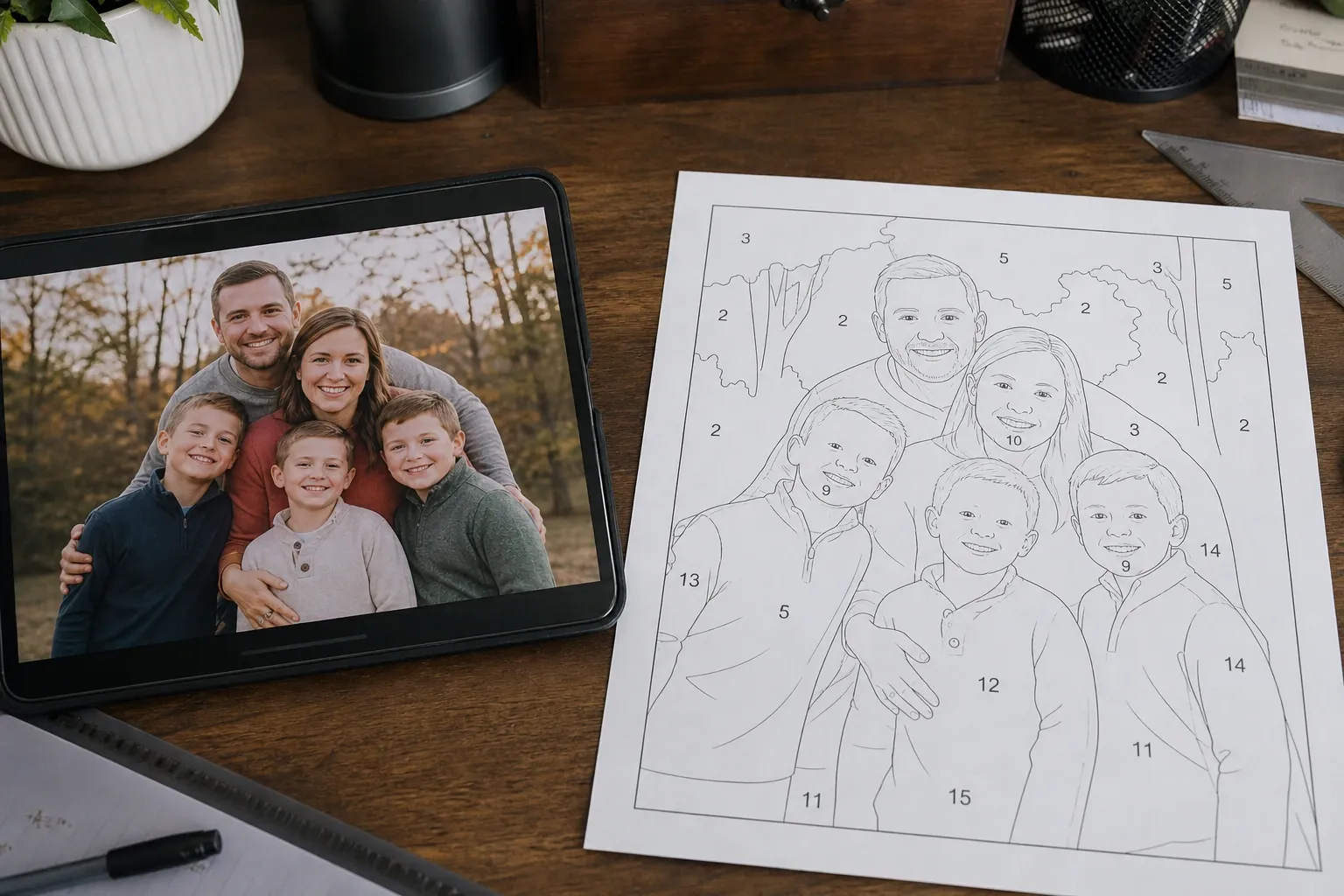
La herramienta ofrece dos vistas. La vista en color muestra una vista previa posterizada del aspecto final de tu pintura — útil para juzgar la paleta. La vista numerada en blanco y negro es la plantilla real desde la que pintas: regiones blancas, contornos negros y un número en cada área que corresponde a la leyenda de colores. También puedes activar o desactivar los contornos de las regiones en la vista en color. Alterna entre vistas con libertad; no reprocesa la imagen.
Paso 5: Descarga la Plantilla
Descarga la plantilla numerada como SVG siempre que puedas. El SVG es un formato vectorial, así que se imprime perfectamente nítido a cualquier tamaño — desde una hoja A4 hasta un lienzo del tamaño de una pared — sin desenfoque ni pixelado. También hay un PNG disponible si necesitas una imagen ráster rápida. La descarga incluye la leyenda de colores numerada para que sepas exactamente qué pintura va en cada región.
Paso 6: Imprime, Transfiere y Pinta
- Imprime al tamaño de tu lienzo. Como el SVG escala limpiamente, imprime la plantilla para que coincida con el lienzo que vas a pintar. Las impresiones grandes hacen que las pequeñas regiones numeradas sean mucho más fáciles de rellenar.
- Imprime la leyenda. Ten la clave de colores numerada a tu lado para comprar o mezclar las pinturas correspondientes. La leyenda lista cada número con su color hexadecimal exacto.
- Transfiere al lienzo (opcional). Puedes pintar directamente sobre la plantilla impresa, o transferir los contornos a un lienzo en blanco usando papel de transferencia de grafito o una mesa de luz.
- Iguala tus pinturas. Los acrílicos son los más fáciles para principiantes. Mezcla para igualar cada color de la leyenda, o compra un set cercano a tu paleta.
- Pinta de claro a oscuro, o de oscuro a claro. Trabaja un número cada vez; pintar todas las regiones de un mismo color antes de pasar al siguiente lo mantiene ordenado y rápido.
Consejos para un Gran Resultado
- Recorta antes de convertir. Ajusta la composición en torno a tu tema para que la herramienta gaste sus colores donde importa.
- Simplifica los fondos recargados. Si el fondo se fragmenta, baja el número de colores o elige una foto con un fondo más limpio.
- Imprime primero una prueba a pequeño tamaño. Confirma que los números son legibles y las regiones pintables antes de comprometerte con un lienzo grande.
- Guarda la vista previa digital. La vista en color es tu referencia de cómo debería quedar la pieza terminada.
Privacidad: tus Fotos se Quedan Contigo
Como toda la conversión se ejecuta en tu navegador, tus fotos nunca se suben a un servidor. Eso importa para retratos de familia, fotos personales y cualquier cosa que no querrías que almacenara un servicio en línea. Nada sale de tu dispositivo — la única copia de tu imagen se queda en tu ordenador.
Ideas de Fotos que Hacen Grandes Cuadros
Si no sabes qué foto usar, estos temas se convierten especialmente bien y hacen regalos memorables:
- Mascotas. Un perro o un gato sobre césped, una alfombra o un suelo liso da formas claras y colores cálidos. Los retratos de mascotas están entre los cuadros personalizados más populares por algo.
- Retratos y parejas. Un plano de cabeza y hombros con luz uniforme, idealmente sobre un fondo sencillo, captura los tonos de piel y la expresión limpiamente.
- Paisajes con un horizonte marcado. Una playa, un campo o montañas al atardecer se separan de forma natural en cielo, tierra y un elemento focal.
- Monumentos y edificios. La arquitectura tiene bordes nítidos y superficies planas que se traducen en regiones limpias y satisfactorias.
- Fotos de momentos especiales. Una boda, un bebé recién nacido, una graduación o una primera casa hacen recuerdos muy personales cuando se pintan a mano.
Solución de Problemas Comunes de Conversión
Si tu primer resultado no es lo que esperabas, el arreglo suele ser rápido:
- El fondo es un lío recargado. Baja el número de colores, activa Suavizar bordes o recorta la foto más ajustada en torno a tu tema. Una foto con fondo más limpio es lo que más ayuda.
- Los colores se ven apagados o deslavados. Sube la Viveza a Vívido, o reduce el número de colores para que la herramienta elija colores más distintos.
- Las caras se ven planas o pierden detalle. Aumenta un poco el número de colores e imprime más grande, para que los tonos de piel tengan más matices y sitio para pintar.
- Las regiones son demasiado pequeñas para pintar. Baja el número de colores e imprime a mayor tamaño. Las regiones pequeñas casi siempre son un síntoma de demasiados colores en una impresión demasiado pequeña.
- Todo se ve demasiado simple. Añade unos colores, pero comprueba la vista numerada para asegurarte de que las nuevas regiones siguen siendo pintables.
Enmarcar y Exponer tu Pieza Terminada
Un lienzo pintado a mano merece verse. Si pintaste sobre papel, móntalo en cartón pluma o mételo en un marco estándar para un acabado limpio. Si usaste un lienzo montado, está listo para colgar tal cual. Una capa fina de barniz mate o brillante protege la pintura y unifica el brillo una vez que todo está bien seco. Para un regalo, combina el cuadro terminado con la foto original en un marco a juego — el antes y el después cuenta toda la historia y hace evidente el esfuerzo. Como guardaste la vista previa en color digital, también tienes una referencia perfecta para fotografiar junto a la obra terminada.
Conclusión
Convertir una foto en un lienzo personalizado para pintar por números lleva solo unos minutos: elige una foto clara y bien iluminada, súbela, ajusta un número de colores sensato, elige la vista numerada y descarga un SVG escalable para imprimir al tamaño de tu lienzo. Ya sea un regalo entrañable o un proyecto relajante para ti, el resultado es una pintura que solo tú podrías hacer. Empieza ya con el Generador de Pintar por Números gratuito.
Referencias y lecturas adicionales
- k-means clustering — el algoritmo de agrupación detrás de la paleta automática del Paso 2, donde cada color es el promedio real de los píxeles que representa.
- CIELAB color space — el espacio de color perceptual en el que agrupa la herramienta, diseñado para aproximar la diferencia de color percibida (aunque no es perfectamente uniforme desde el punto de vista perceptual).
- Color quantization — contexto sobre la reducción de una foto a una paleta fija, el proceso que determina el número de colores tratado en el Paso 3.
- SVG (MDN Web Docs) — documentación del formato vectorial recomendado en el Paso 5, que se imprime nítido a cualquier tamaño, desde una hoja A4 hasta un lienzo del tamaño de una pared.