Generador de fotomosaicos
¡NUEVO!

Generador de fotomosaicos

Crea un fotomosaico en tu navegador: una imagen grande reconstruida con cientos de fotos tuyas, con tinte, variedad y exportación lista para imprimir.

De Foto a Arte

1. Sube tu foto

Esta es la imagen que el mosaico recreará

JPG, PNG o WebP — todo se procesa en tu navegador

O prueba un ejemplo:

Todo el procesamiento ocurre localmente en tu navegador. Tus fotos nunca salen de tu dispositivo.

Palabras clave

generador de fotomosaicosfoto hecha con fotoscrear mosaico con fotosmosaico fotográfico onlinecollage mosaico de fotosfotomosaico gratis

¿Necesitas algo más?

Cómo usar

1

Sube la foto que quieres reconstruir. Es la imagen grande que se verá desde lejos, y no sale en ningún momento de tu navegador.

2

Elige cuántas teselas caben a lo ancho. Cuantas más, más fiel será la imagen general, pero más pequeñas quedarán las fotos individuales.

3

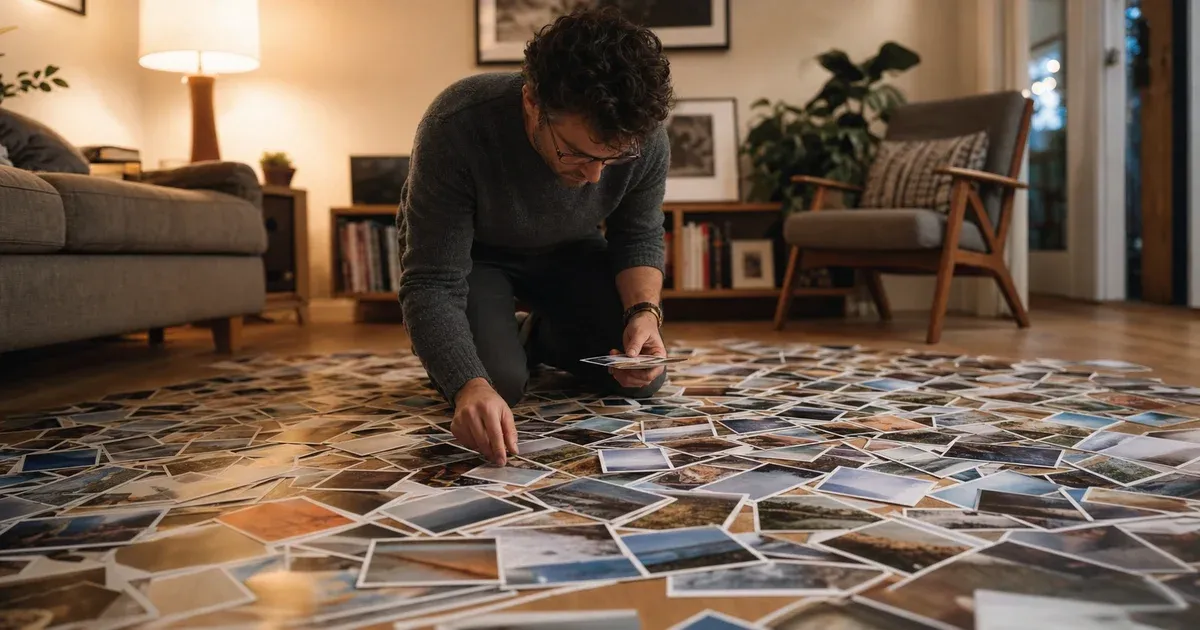
Añade tus fotos de relleno: selecciona muchos archivos de golpe o una carpeta entera. Cuantas más y más variadas sean, mejor encajarán.

4

Ajusta el tinte, la variedad y el mezclado suave hasta que la vista previa funcione tanto de cerca como a un par de metros.

5

Elige el tamaño de descarga en píxeles exactos o por tamaño de papel y DPI, y descarga el mosaico en PNG.

Características

Compara la distribución, no solo el color medio

Cada foto se resume en una rejilla de 4×4 colores medios en lugar de un único promedio. Así, una foto clara arriba y oscura abajo acaba en una celda con esa misma distribución, y el mosaico se sostiene también cuando te acercas a mirarlo.

Carga masiva desde una carpeta

Puedes seleccionar cientos de fotos de una vez o apuntar directamente a una carpeta completa. Las imágenes se decodifican y se resumen en su firma de color mientras cargan, con un contador de progreso y el recuento de las que no se han podido leer.

Controles de tinte, variedad y difuminado

El tinte mezcla cada foto colocada con el color de su celda, la variedad separa las repeticiones para que una misma imagen no se agrupe, y el difuminado opcional reparte el error de color entre celdas vecinas para que un conjunto pequeño de fotos cunda mucho más.

Exportación pensada para imprimir

Descarga indicando el ancho exacto en píxeles o eligiendo papel y DPI —A4, A3, A5, Carta o Legal, de 96 a 600 DPI—, siempre limitado a un techo seguro para que un mosaico grande no acabe en una imagen en blanco.

Teselas a resolución completa al exportar

La descarga no es una ampliación de la vista previa: siempre que la celda de exportación sea mayor que la miniatura de trabajo que la herramienta guarda en memoria, cada tesela colocada se vuelve a dibujar desde su foto original al tamaño final de celda, así que las imágenes pequeñas salen realmente nítidas en el archivo que guardas.

¿Por qué elegir esta herramienta?

Tus fotos no salen del navegador

Un fotomosaico casi siempre se construye con las imágenes más personales que tienes: un álbum de boda, diez años de fotos familiares, una mascota que ya no está. Todos esos archivos se decodifican, se emparejan y se dibujan en tu propio dispositivo. No se sube nada, no se guarda nada y no hace falta registrarse, así que no existe ninguna copia de tu álbum en un servidor ajeno.

Un emparejamiento que mira la foto entera

Muchos generadores reducen cada foto a un único color medio, y el resultado es una cuadrícula de manchas planas que solo funciona desde lejos. Comparar una rejilla de 4×4 colores en CIELAB mantiene en juego la distribución interna de cada imagen, de modo que las teselas se eligen por dónde caen sus zonas claras y oscuras, no solo por su tono.

Controles honestos, no un botón mágico

Tinte, variedad y difuminado hacen cada uno una cosa comprensible, y la vista previa se actualiza mientras los mueves. Puedes ver exactamente qué estás cediendo —más tinte mejora la imagen grande pero apaga las fotos pequeñas— en lugar de adivinar detrás de un único control de calidad.

Hecho para imprimir, no solo para compartir

Un mosaico merece imprimirse en grande, así que el panel de descarga apunta a la hoja que vas a usar de verdad con la densidad que necesita tu impresora, y regenera cada tesela colocada desde su archivo original siempre que la celda de exportación sea mayor que la miniatura de trabajo. Lo que descargas está pensado para un marco, no para una miniatura.

Cómo se construye realmente un fotomosaico

Una imagen hecha de muchas imágenes

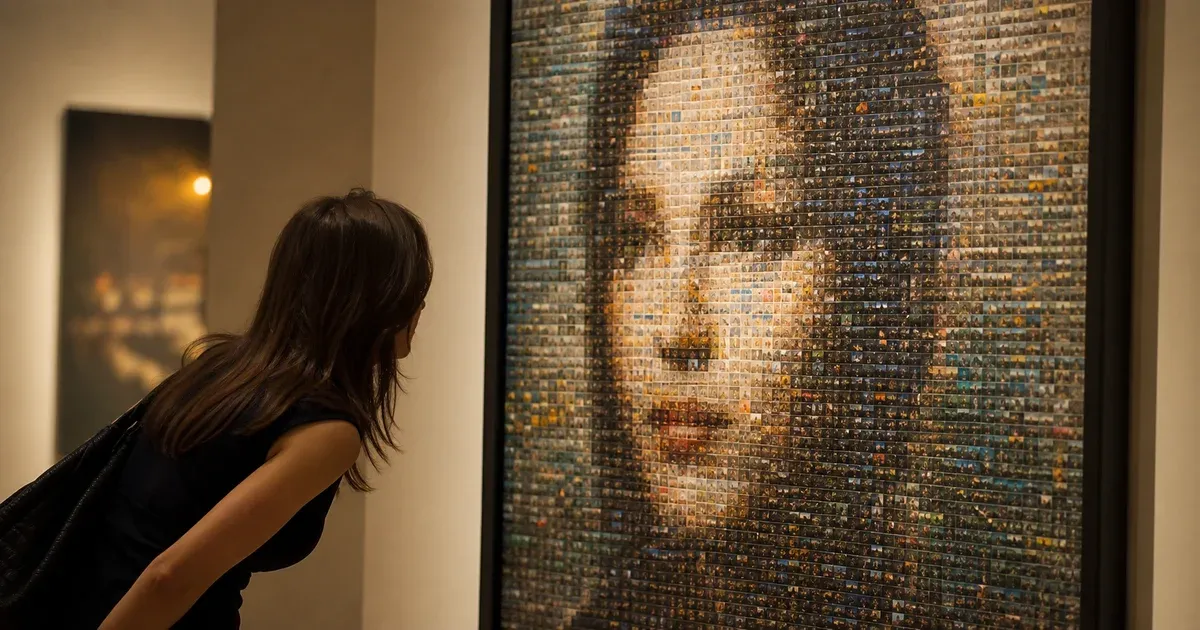
Un fotomosaico es una imagen grande reconstruida a partir de cientos o miles de fotografías pequeñas. Desde el otro lado de la habitación se lee como el retrato o el paisaje original; a un palmo de distancia se deshace en las fotos que lo componen. Esa doble lectura es toda la gracia del formato, y conseguir las dos mitades es un problema de emparejamiento: para cada pequeña zona de la imagen objetivo, ¿cuál de tus fotos le corresponde?

Dividir el objetivo en una rejilla

Lo primero es dividir la foto objetivo en una rejilla. Tú eliges cuántas teselas caben a lo ancho; el número de filas se deduce de la propia proporción de la imagen, de modo que nada queda estirado ni con bandas. El total de celdas está limitado para que una foto muy alargada con un ajuste muy fino no bloquee el navegador. Cada celda es entonces un pequeño rectángulo del original que necesita una foto que lo sustituya.

La firma de color de 4×4

Todas las imágenes implicadas —cada celda del objetivo y cada foto que subes— se reducen a la misma descripción compacta: una rejilla de 4×4 colores medios convertidos a CIELAB. Son dieciséis casillas de tres números, cuarenta y ocho valores por imagen. Se usa CIELAB porque las distancias en ese espacio se parecen razonablemente a lo distintos que dos colores le resultan al ojo humano, cosa que la distancia en RGB no consigue. El emparejamiento es entonces una búsqueda del vecino más cercano: para cada celda, la foto cuya firma esté más cerca.

Conservar la rejilla en lugar de resumir cada foto en un solo color medio es la clave de todo el diseño. Un promedio te dice que una foto es más o menos azul medio; no te dice si es un cielo claro sobre un mar oscuro o una pared azul uniforme. Colocadas, esas dos imágenes no se parecen en nada. Como la firma conserva dónde caen las zonas claras y oscuras, una foto con la esquina superior izquierda luminosa se elegirá para una celda con esa misma esquina luminosa, y la estructura interna de cada imagen pequeña se alinea con la de la región que rellena. Eso es lo que hace que el mosaico aguante de cerca y no solo de lejos.

Repeticiones y penalización por cercanía

Salvo que subas tantas fotos como celdas hay, las teselas se repetirán: es lo normal y no es un defecto. Lo que estropea un mosaico no es la repetición, sino la acumulación: la misma imagen tres veces seguidas en una zona de cielo. Por eso el generador añade una penalización por cercanía durante el emparejamiento, de forma que una tesela usada hace poco cerca de ahí puntúa peor de lo que indicaría su distancia de color. El control de variedad decide la fuerza de esa penalización. Con variedad baja siempre gana la mejor coincidencia y se aceptan los grupos; con variedad alta las repeticiones se reparten por todo el lienzo a cambio de coincidencias algo menos exactas. La penalización está acotada, así que ni en el máximo se coloca una tesela absurda para su celda.

Tintar hacia el objetivo

Ni con una fototeca enorme habrá una tesela exacta para cada celda. Por eso cada foto colocada se mezcla con el color medio de su celda en la proporción que tú decidas. Con el tinte al 0 % las fotos quedan intactas: se reconocen perfectamente, pero puede que la imagen general solo se lea desde lejos. Al 100 % el objetivo se reproduce casi con exactitud mientras las fotos se diluyen en color plano. Todo lo interesante está en medio, y el valor adecuado depende sobre todo de cuántas fotos tengas: una colección amplia y variada necesita muy poco tinte, mientras que veinte fotos repartidas en mil celdas necesitarán bastante.

Difuminado: cómo veinte fotos cubren mil celdas

Cuando tu conjunto de fotos no cubre la gama de colores del objetivo, regiones enteras reciben la misma foto ligeramente equivocada y el mosaico se convierte en manchas planas. El difusión de error de Floyd–Steinberg opcional lo resuelve igual que permite que una imagen de pixel art con ocho colores siga leyéndose bien: la diferencia entre lo que pedía la celda y lo que aporta la tesela elegida se reparte entre las celdas vecinas aún sin rellenar. Esas vecinas compensan en sentido contrario y el ojo promedia la alternancia hasta el color pretendido. Es el ajuste más eficaz cuando tienes muchas menos fotos que celdas.

Exportar a resolución de impresión

La vista previa es pequeña a propósito para poder recalcularse mientras mueves un control, y la descarga no sale de ella. Cada foto-tesela se guarda en memoria como una miniatura de trabajo de 160 píxeles, que es todo lo que la vista previa puede mostrar. Al exportar, toda tesela cuya celda final sea mayor que esa miniatura se vuelve a dibujar desde su foto original al tamaño real de celda —de una en una, liberándola antes de pasar a la siguiente, de modo que una exportación grande nunca tiene que retener el álbum entero a tamaño completo a la vez—. Por debajo de 160 píxeles por celda, la miniatura guardada ya tiene más detalle del que la celda puede mostrar y no se vuelve a decodificar nada. En ambos casos las imágenes pequeñas son realmente nítidas y no una ampliación de píxeles de pantalla. Puedes indicar la salida como ancho exacto en píxeles o como tamaño de papel más DPI, y el resultado se limita a un techo seguro —10.000 píxeles en el lado largo y 30 megapíxeles de área—, porque por encima de eso muchos dispositivos, sobre todo móviles, devuelven un lienzo en blanco. Ese límite es real y es el límite honesto de la herramienta: un póster a 300 DPI está al alcance, una valla publicitaria no.

Cómo conseguir un buen resultado

La calidad del mosaico depende muchísimo más de tu colección de fotos que de cualquier ajuste. Apunta a varios cientos de imágenes variadas, y varía sobre todo el brillo: mil fotos hechas todas en la misma luz de tarde le dan muy poco margen al emparejador, mientras que doscientas que vayan de playas luminosas a interiores oscuros cubren el rango tonal del objetivo. Para la imagen objetivo, elige algo con una silueta clara y sencilla: una cara, una mascota, un logotipo, un perfil urbano. Ni el texto pequeño ni el detalle fino sobreviven a reconstruirse con fotografías, por muchas teselas que uses. Si quieres reinterpretar la misma foto de otra forma, nuestro generador de pixel art usa la misma idea de difuminado pero con una paleta fija en lugar de una fototeca.
Preguntas Frecuentes

¿Se suben mis fotos a algún sitio?

No. Tanto la imagen objetivo como cada foto de relleno se leen, analizan, emparejan y dibujan íntegramente en tu navegador mediante la API Canvas. Ningún archivo viaja a un servidor, no queda nada guardado al cerrar la pestaña y no hace falta cuenta. Aquí importa más que en otras herramientas, porque un fotomosaico suele hacerse con un álbum personal.

¿Cuántas fotos necesito para un buen mosaico?

Más de las que sueles imaginar. Con varios cientos de fotos variadas el resultado ya es bueno; con mil o más, mejor todavía. Lo decisivo es la variedad de brillo y color: una colección enorme hecha toda con la misma luz vale menos que otra más pequeña que abarque claros y oscuros, cálidos y fríos. La calidad depende mucho más de tus fotos que de cualquier control. Hay un tope: la herramienta admite hasta 3.000 fotos-tesela y, si le señalas una carpeta mayor, te dice exactamente cuántos de tus archivos ha añadido en lugar de ignorar el resto en silencio. Tres mil está muy por encima del punto de rendimientos decrecientes: la propia rejilla del mosaico está limitada a 20.000 celdas.

¿Qué pasa si tengo menos fotos que celdas?

Las teselas se repiten, y es lo normal: una rejilla de 40×30 tiene 1.200 celdas y casi nadie tiene 1.200 fotos aprovechables. La herramienta te indica cuántas veces como máximo puede necesitarse una misma tesela —celdas divididas entre fotos, redondeando hacia arriba— en cuanto cargan tus fotos. Con pocas imágenes, sube el tinte para que el mosaico se lea, activa el mezclado suave para evitar bandas y sube la variedad para que las repeticiones no queden juntas.

¿Por qué aparece la misma foto varias veces?

Porque hay más celdas que fotos y porque algunas de tus imágenes son sencillamente la mejor opción para toda una zona del objetivo: una franja de cielo pedirá una y otra vez la misma foto azul. El control de variedad penaliza reutilizar una tesela cerca de donde acaba de usarse, lo que reparte las repeticiones por el lienzo. No puede eliminarlas: eso solo se consigue añadiendo más fotos.

¿Qué hace exactamente el control de tinte?

Mezcla cada foto colocada con el color medio de la celda que ocupa. Al 0 % las fotos quedan intactas y perfectamente reconocibles, pero puede que la imagen general solo aparezca desde lejos. Al 100 % el objetivo se reproduce casi a la perfección mientras las fotos casi desaparecen en color plano. Casi todo el mundo acaba en un punto intermedio; cuantas menos fotos tengas, más tinte necesitarás.

¿Para qué sirve el mezclado suave (difuminado)?

Es difusión de error de Floyd–Steinberg. Cuando la tesela elegida no tiene exactamente el color que pedía su celda, la diferencia sobrante se reparte entre las celdas vecinas, que compensan en sentido contrario, y el ojo promedia el conjunto hasta el color pretendido. Es la diferencia entre que un conjunto pequeño de fotos produzca manchas planas o un mosaico que sigue viéndose suave.

¿Por qué hay un tamaño máximo de exportación?

Los navegadores no pueden reservar un lienzo de dibujo ilimitado y, a partir de cierto tamaño —sobre todo en móviles y tabletas—, el lienzo devuelve una imagen en blanco en lugar de dar error. Por eso las exportaciones se limitan a 10.000 píxeles en el lado largo y 30 megapíxeles en total. Si pides más, la herramienta reduce al mayor tamaño seguro y te avisa, en vez de entregarte un archivo vacío.

¿Cómo dimensiono el mosaico para imprimirlo?

Cambia el panel de descarga al modo de impresión, elige la hoja que vas a usar (A4, A3, A5, Carta o Legal) y los DPI. Para un mosaico pensado para colgar en la pared, 150 DPI suele bastar, ya que la gracia es precisamente que las teselas son pequeñas; sube a 300 DPI si la gente lo va a mirar de cerca. Las hojas muy grandes a 600 DPI tocarán el techo de exportación y se reducirán automáticamente.

¿Saldrán nítidas las fotos pequeñas en el archivo descargado?

Sí. La exportación no amplía la vista previa. Cada foto-tesela se conserva como una miniatura de trabajo de 160 píxeles y, siempre que el tamaño de celda de la exportación sea mayor que eso, la tesela se vuelve a dibujar desde tu archivo original al tamaño real de celda, de una en una, así que una exportación grande nunca retiene el álbum entero a tamaño completo a la vez. Cuando la celda resulta menor de 160 píxeles, la miniatura guardada ya tiene más detalle del que la celda puede mostrar y no se decodifica nada de nuevo. En ambos casos lo que descargas tiene detalle real y no una aproximación agrandada, y por eso exportar un mosaico grande tarda unos segundos y muestra un indicador de progreso.

¿Qué tipo de imagen objetivo funciona mejor?

Algo de estructura clara y sencilla: un retrato, una mascota, un logotipo, una silueta contra un cielo despejado. El mosaico reconstruye el objetivo con bloques de fotografías, así que todo lo que dependa del detalle fino —texto pequeño, líneas delgadas, tramas delicadas— se pierde por muchas teselas que uses. Recorta bien ajustado al motivo antes de empezar.

¿Cuántas teselas a lo ancho debo poner?

Más teselas dan una imagen general más fiel pero fotos individuales más pequeñas. Para un póster impreso al que la gente se va a acercar, entre 40 y 60 a lo ancho suele equilibrar las dos lecturas. Para una imagen de pantalla, menos teselas mantienen reconocibles las fotos pequeñas. La herramienta muestra las columnas, filas y teselas totales mientras ajustas, y limita el total para que el navegador siga respondiendo.

¿Puedo usar el mismo conjunto de fotos para varios mosaicos?

Sí. Usa el botón «Cambiar foto» en la parte superior del espacio de trabajo: sustituye la imagen objetivo y vuelve a emparejarlo todo con las fotos-tesela ya cargadas, conservando el álbum entero. Es la forma rápida de probar las mismas fotos contra varios retratos distintos, o de comparar un recorte cerrado con otro más abierto antes de decidir qué imprimes. «Empezar de nuevo» es el otro botón: ese sí borra también las teselas y te devuelve la herramienta vacía.

Artículos Relacionados

Saber más