Convertidor de Imagen a SVG (PNG / JPG a Vector)
¡NUEVO!

Convertidor de Imagen a SVG (PNG / JPG a Vector)

Convierte PNG, JPG, WebP o GIF en un SVG limpio en tu navegador: colores reducidos, curvas Bézier suaves, fondo transparente y exportación PNG. Sin subir nada.

De Foto a Arte

Sube una imagen

Arrastra una imagen aquí, pégala o haz clic para seleccionar

PNG, JPG, WebP o GIF — todo se procesa en tu navegador

O prueba un ejemplo:

Todo el procesamiento ocurre localmente en tu navegador. Tu imagen nunca sale de tu dispositivo.

Palabras clave

convertir png a svgconvertir imagen a svgjpg a svgvectorizar imagen onlinevectorizador de imágenespasar imagen a vectorconvertidor svg gratislogo a vector

¿Necesitas algo más?

Cómo usar

1

Sube, arrastra o pega un PNG, JPG, WebP o GIF — o elige uno de los ejemplos incluidos (logo plano, icono de dos colores, formas de ocho colores, dibujo lineal en blanco y negro). La imagen se decodifica en local y nunca sale de tu dispositivo.

2

Elige un modo: Color para logos e ilustraciones, Escala de grises para dibujos sombreados, o Blanco y negro para dibujos escaneados, sellos y firmas. Fija el número de colores (Auto escoge una cantidad razonable por ti) y, en blanco y negro, mueve el umbral hasta que los trazos se vean bien.

3

Ajusta el suavizado para cambiar bordes fieles al píxel por curvas más suaves, y sube el tamaño mínimo de región para eliminar motas, ruido JPEG y halos de antialiasing que se convertirían en cientos de trazados diminutos.

4

Activa el fondo transparente si tu logo o icono está sobre un color plano que no quieres en el SVG; la herramienta descarta el color que domina el borde de la imagen. Arrastra el tirador de comparación sobre la vista previa para cotejar el resultado con el original y lee las estadísticas: colores usados, número de trazados y tamaño del SVG.

5

Descarga el SVG, o exporta un PNG generado a partir del vector con un ancho exacto en píxeles (512–4096 px) o con un tamaño de papel y DPI. Abre el SVG en Inkscape, Illustrator, Figma o el software de tu máquina de corte para seguir editando.

Características

Modos color, escala de grises y blanco y negro

El modo color agrupa la imagen en 2–32 colores planos (o una cantidad automática) en el espacio perceptual CIELAB; la escala de grises ajusta cada píxel a una rampa uniforme de grises; el blanco y negro aplica un umbral de luminancia que controlas con un deslizador, justo lo que necesita un dibujo a tinta escaneado o una firma.

Trazados vectoriales suaves y sin huecos

Los límites entre regiones se recorren sobre la rejilla de píxeles, se simplifican con Douglas–Peucker y se redondean en curvas Bézier cuadráticas donde el contorno es suave, mientras las esquinas reales se mantienen vivas. Como cada frontera compartida por dos colores se simplifica una sola vez y se reutiliza en ambos lados, los rellenos vecinos nunca abren huecos finos.

Control del ruido que mantiene el archivo pequeño

El deslizador de tamaño mínimo de región fusiona las motas por debajo de un área en píxeles con una región vecina, y los colores adyacentes más cercanos que un ΔE pequeño se unen antes de trazar. El resultado es un SVG con un puñado de trazados con sentido en lugar de miles de fragmentos de un píxel, y el panel de estadísticas te dice cuántos son y cuánto ocupan en KB.

Fondo transparente con un clic

Activa el interruptor y la herramienta detecta el color que cubre la mayor parte del borde de la imagen — el blanco o el fondo plano detrás de un logo — y lo deja fuera del SVG, de modo que el vector se coloca sobre cualquier página, diapositiva o tela de color sin una caja alrededor.

Exportación a SVG y a PNG listo para imprimir

Descarga el propio SVG, o rasterízalo de nuevo a PNG con un ancho exacto o a tamaño A4, A3, A5, Carta u Oficio de 96 a 600 DPI. El tamaño de exportación se limita a un techo seguro en memoria para que una petición grande nunca produzca un archivo en blanco en un móvil.

¿Por qué elegir esta herramienta?

100 % privado: tu imagen nunca sale del navegador

La mayoría de vectorizadores online suben tu archivo a un servidor, lo procesan allí y guardan una copia durante un tiempo que no conoces. Este convertidor decodifica la imagen con las API web estándar, ejecuta toda la cadena — cuantificación de color, limpieza de regiones, trazado de contornos y generación del SVG — en tu propio dispositivo y te entrega el resultado como una descarga. El logo de un cliente que aún no puedes compartir, el escaneo de una firma o un set de iconos sin publicar se quedan en tu ordenador. Además funciona sin conexión una vez cargada la página.

Trazado real de regiones, explicado con honestidad

La herramienta no ejecuta un filtro de bordes ni un modelo de IA que adivina formas. Reduce la imagen a colores planos, localiza la región conexa de cada color, recorre las fronteras compartidas sobre la rejilla de píxeles, simplifica cada arco exactamente una vez y lo convierte en un trazado relleno cuyos agujeros se resuelven con la regla de relleno par-impar. Cada paso es determinista, así que la misma imagen con los mismos ajustes produce un SVG idéntico byte a byte.

Controles que corresponden a parámetros reales

El suavizado es la tolerancia de Douglas–Peucker en píxeles; el tamaño mínimo de región es un área en píxeles; el umbral de blanco y negro es un corte de luminancia entre 0 y 255; el número de colores es el número de grupos k-means. No hay presets misteriosos: cuando entiendes lo que hace cada deslizador puedes predecir lo que hará con el siguiente logo.

Pensado para logos, iconos y archivos de corte

Colores planos, rellenos agrupados, regiones grandes primero, sin estilos en línea y un fondo transparente opcional: el SVG está organizado como espera un editor vectorial o un programa de máquina de corte. Combínalo con nuestras herramientas de foto a arte cuando necesites una página para colorear, una plantilla de pintar por números o pixel art de la misma imagen.

Ráster frente a vector, y cómo esta herramienta traza tu imagen

Ráster y vector son dos maneras distintas de describir una imagen

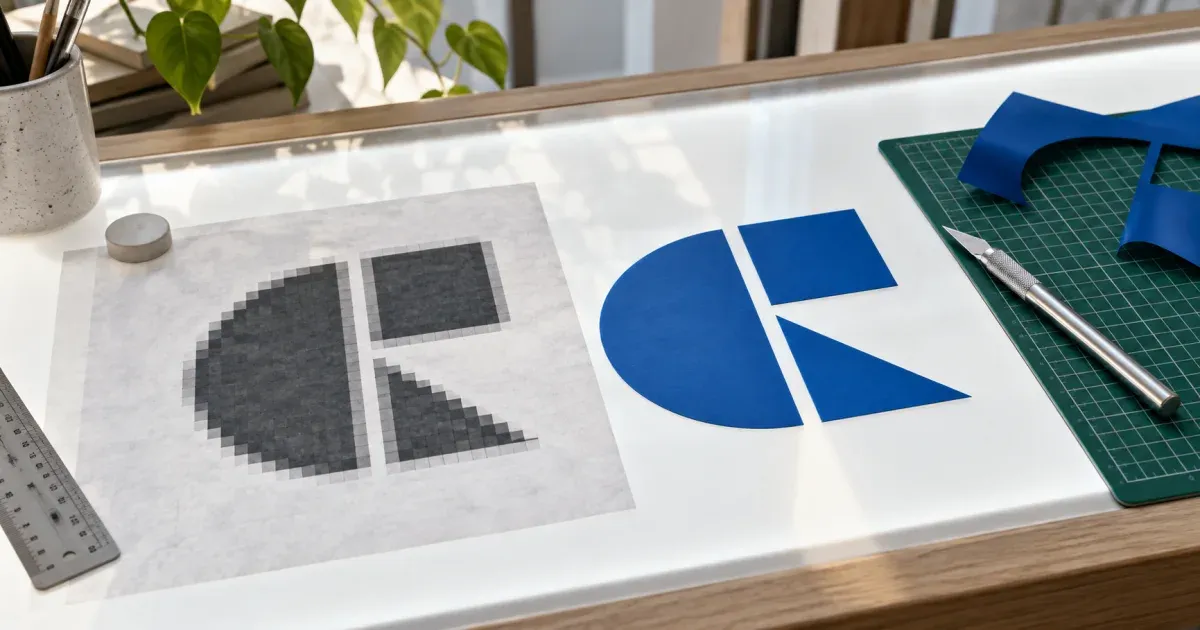
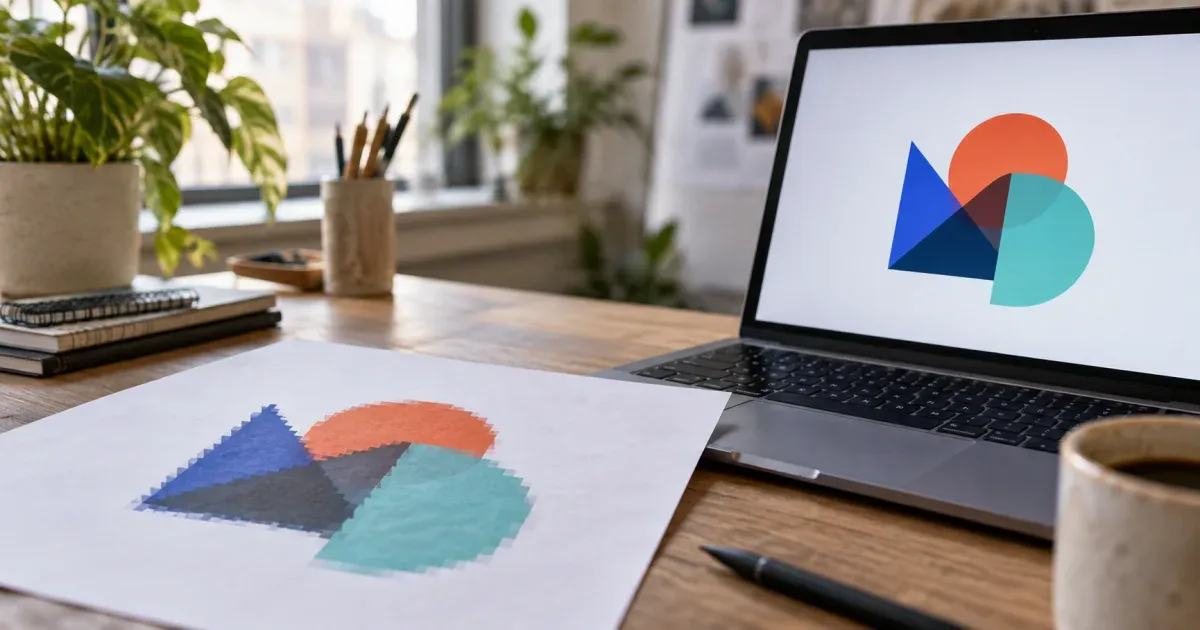
Un PNG, JPG, WebP o GIF es una imagen ráster: una rejilla de píxeles de color con un ancho y un alto fijos. Si la amplías, los píxeles se convierten en cuadrados visibles o se emborronan; no hay más información que la rejilla. Un SVG es un vector: un documento de texto que describe formas — trazados, curvas, rellenos — mediante coordenadas. El motor de renderizado vuelve a dibujar esas formas al tamaño que pidas, de modo que un logo vectorial se imprime nítido en una tarjeta de visita y en el rótulo de una tienda, y su tamaño de archivo depende de cuántas formas contiene, no de lo grande que se dibuje. Convertir un ráster en vector significa inferir formas que nunca se guardaron; por eso al proceso se le llama trazado o vectorización, y por eso la imagen de origen importa tanto.

La cadena de procesado que ejecuta este convertidor

Todo lo que sigue ocurre en tu navegador después de decodificar la imagen y, si hace falta, reducirla para que su lado mayor no supere los 1.024 píxeles. El SVG conserva las dimensiones originales en píxeles como width y height, de modo que encaja en una maquetación con el mismo tamaño que la fuente.

  • 1. Aplanar la transparencia. Los píxeles de un PNG transparente se componen sobre blanco; los totalmente transparentes pasan a ser blanco puro. Así, un logo con fondo transparente obtiene un único color de fondo limpio y descartable en lugar de un halo de mezclas semitransparentes.
  • 2. Reducir a una paleta. En modo color, la agrupación k-means con inicialización k-means++ reparte los píxeles en N grupos dentro del espacio de color CIELAB, de forma que "parecido" significa parecido para el ojo y no en valores RGB crudos. El generador aleatorio lleva semilla fija, y por eso el resultado es determinista. Con "Auto" seleccionado, la herramienta prueba cantidades candidatas de 2 a 16 y escoge el codo de la curva de varianza intra-grupo — el punto donde añadir otro color deja de aportar fidelidad. El modo escala de grises omite la agrupación y ajusta cada píxel al escalón más cercano de una rampa uniforme de N grises. El modo blanco y negro compara la luminancia de cada píxel con tu umbral y lo etiqueta como oscuro o claro.
  • 3. Fusionar y limpiar. En modo color, las entradas de paleta adyacentes con un ΔE inferior a 4 se fusionan, porque dos rellenos que difieren menos de lo que el ojo distingue solo añaden trazados. Después la herramienta busca las regiones conexas de cada color y fusiona toda región menor que el tamaño mínimo de región con una vecina, preferiblemente de color similar. Esto es lo que elimina el ruido de compresión JPEG, el polvo de un escaneo y el halo de un píxel alrededor de las letras.
  • 4. Trazar las fronteras. Cada arista unitaria de la rejilla de píxeles donde dos regiones difieren es una arista de frontera. Las aristas se encadenan en arcos entre los puntos donde coinciden tres o más regiones, y cada arco se simplifica con el algoritmo de Douglas–Peucker exactamente una vez para compartirlo tal cual entre las dos regiones que separa. Ese detalle es la razón de que los rellenos vecinos del resultado sean estancos: nunca se simplificaron por separado. Los vértices suaves se redondean en curvas Bézier cuadráticas y las esquinas marcadas se conservan como esquinas. El deslizador de suavizado corresponde a la tolerancia de Douglas–Peucker, de 0,5 px (mantiene casi intacta la escalera de píxeles) a 4 px (muy suave; los detalles pequeños pueden redondearse).
  • 5. Generar el SVG. Cada región se convierte en un <path> con fill-rule="evenodd", así que un anillo o una letra "O" es un solo trazado con un agujero. Los trazados se agrupan por color en elementos <g fill>, con las regiones grandes primero, de modo que el orden de dibujo es estable y un editor vectorial muestra un grupo por color. Cuando el fondo no es transparente, se pinta primero un rectángulo del color dominante para que las costuras del antialiasing nunca dejen ver la página de detrás. Se escriben como máximo 5.000 trazados; si la imagen necesitara más, se descartan las regiones más pequeñas y el panel de estadísticas lo indica.

Qué cambia realmente cada control

  • Colores fija el número de grupos k-means (o de niveles de gris). Menos colores implican menos regiones, menos trazados, archivos más pequeños y un aspecto más de cartel. Un logo de tres colores trazado con 16 no gana fidelidad: gana colores de antialiasing que no querías. Empieza en Auto y luego baja, no subas.
  • Suavizado es una distancia en píxeles. Los valores bajos convienen al pixel art o cuando la fuente ya es nítida; los altos, a dibujos escaneados y logos comprimidos en JPEG donde el "detalle" es en realidad ruido.
  • Tamaño mínimo de región es un área en píxeles. Súbelo hasta que desaparezcan las motas, pero para antes de que se pierda el punto de una "i" o el ojo de una "e"; el tirador de comparación de la vista previa está precisamente para esa comprobación.
  • Umbral (solo blanco y negro) es el corte de luminancia de 0 a 255. Bájalo para engrosar líneas de lápiz tenues; súbelo para eliminar la textura del papel y las sombras.
  • Fondo transparente descarta el color de paleta que domina el borde de la imagen, pero solo cuando ese color cubre al menos el 30 % del borde. Un logo encuadrado en blanco sobre un fondo abigarrado no se detectará: recorta primero.

Cuándo funciona el trazado y cuándo no

El trazado por regiones premia a las imágenes que fueron vectores alguna vez o que se dibujaron con formas planas: logos, iconos, pictogramas, ilustraciones planas, pegatinas, sellos, siluetas y dibujos lineales escaneados. También maneja bien el pixel art de bloques grandes y las capturas de diagramas sencillos. Y, con franqueza, no es la herramienta adecuada para fotografías, degradados suaves, sombras, resplandores ni texto pequeño. Una fotografía trazada con ocho colores se convierte en un cartel posterizado de colores planos: a veces atractivo, nunca una foto. Un degradado se convierte en bandas visibles. El texto por debajo de unos 20 px en el ráster de trabajo pierde sus ojos interiores y se convierte en manchas; si las palabras importan, vuelve a escribirlas en el editor vectorial sobre las formas trazadas.

Trazado automático frente a las alternativas

AspectoEsta herramienta (navegador)Redibujar a mano en un editor vectorialFunción de autotrazado de escritorio
PrivacidadLa imagen nunca sale del dispositivoLocalLocal (algunos trazadores en la nube suben el archivo)
TiempoSegundosDe minutos a horasDe segundos a minutos
Fidelidad a la fuenteSigue los píxeles; los defectos también se trazanTan buena como el dibujanteSigue los píxeles, con más presets
Geometría limpia (círculos perfectos, trazos exactos)No: curvas aproximadasNo: curvas aproximadas
Control del color2–32 colores o Auto, tres modosIlimitadoDepende del producto
Software necesarioUn navegadorEditor vectorial y destrezaAplicación de escritorio instalada
Ideal paraLogos, iconos, arte plano, escaneos, archivos de corteLogos críticos de marca, tipografíaTrabajo por lotes dentro de un flujo existente

Cuándo NO usar esta herramienta

  • Necesitas un logo geométricamente perfecto para un manual de marca: trázalo aquí como base y redibuja después las formas clave encima.
  • La imagen es una fotografía y quieres que siga pareciendo una fotografía. Usa un compresor o un conversor de formato de imagen.
  • El motivo depende de degradados, sombras o efectos de transparencia; los rellenos planos no pueden representarlos.
  • El contenido importante es texto pequeño; vuelve a escribirlo en un editor vectorial con la tipografía real.
  • Ya tienes el archivo vectorial original (AI, EPS, PDF, SVG). Volver a convertir una exportación ráster siempre es peor que la fuente.

SVG para máquinas de corte y bordado

Los plóteres de vinilo y las máquinas de corte de manualidades siguen los contornos de los trazados rellenos, así que un buen archivo de corte tiene pocos colores, formas cerradas y ningún rectángulo de fondo. Elige blanco y negro o entre dos y cuatro colores, sube el tamaño mínimo de región para que ninguna mota se convierta en un corte diminuto, activa el fondo transparente para que no se trace el borde de la hoja y revisa el número de trazados: cada trazado es una forma que la máquina cortará. Como cada color va agrupado en su propio <g>, la mayoría de programas de corte tratan cada color como una capa, lo que se corresponde con una lámina de vinilo por color.

Herramientas de foto a arte relacionadas

El mismo motor de regiones impulsa nuestro generador de páginas para colorear, que conserva solo los contornos, el generador de pintar por números, que numera cada región según una paleta, y el generador de pixel art, que cuantifica sobre una rejilla gruesa en lugar de trazar. Usa la salida que necesite tu proyecto: en ninguna de ellas los píxeles salen de tu navegador.
Preguntas Frecuentes

¿Cómo convierte la herramienta un PNG o JPG en SVG?

Aplana la transparencia sobre blanco, reduce la imagen a una paleta pequeña (agrupación k-means en CIELAB, una rampa de grises o un umbral de luminancia), fusiona los colores casi idénticos y las motas por debajo del tamaño mínimo de región, recorre cada frontera entre regiones sobre la rejilla de píxeles, simplifica cada frontera compartida una sola vez con Douglas–Peucker, redondea los vértices suaves en curvas Bézier cuadráticas y escribe un trazado relleno por región, agrupado por color.

¿Se sube mi imagen a algún servidor?

No. El archivo se decodifica y se traza por completo en tu navegador con las API web estándar, y el SVG o PNG que descargas se genera en tu dispositivo. No se transmite nada, y la herramienta sigue funcionando sin conexión una vez cargada la página.

¿Mi foto quedará bien en SVG?

Sinceramente, no como foto. Vectorizar una fotografía produce arte posterizado de colores planos con bandas visibles donde había degradados. Puede ser un efecto de cartel agradable con 8–16 colores, pero la herramienta está pensada para logos, iconos, ilustraciones planas y dibujos lineales escaneados, y la página lo advierte antes de empezar.

¿Por qué mi SVG es enorme y qué significa el límite de trazados?

El tamaño del archivo crece con el número de trazados. Los JPEG con ruido, las fotos y muchos colores generan miles de regiones diminutas. Baja el número de colores, sube el tamaño mínimo de región y aumenta el suavizado. La herramienta escribe como máximo 5.000 trazados; cuando una imagen necesitaría más, se descartan las regiones más pequeñas y el panel de estadísticas indica que la salida se ha truncado.

¿Cómo funciona la opción de fondo transparente?

La herramienta cuenta qué color de la paleta toca más el borde de la imagen. Si ese color cubre al menos el 30 % del borde, se deja fuera del SVG y no se escribe ningún rectángulo de fondo. Un PNG transparente funciona especialmente bien porque sus píxeles transparentes se aplanan a un único blanco que después se descarta.

¿Qué pasa con el texto dentro de un logo?

Las letras se trazan como formas rellenas con agujeros, no como texto editable. Los rótulos grandes y en negrita se trazan bien; el texto pequeño o fino pierde los ojos interiores y se redondea. Si las palabras importan, conserva las formas trazadas como guía y vuelve a escribir el texto en tu editor vectorial con la fuente real.

¿Puedo editar el SVG en Inkscape, Illustrator o Figma?

Sí. La salida es SVG 1.1 plano con un trazado por región agrupado por color, sin estilos en línea ni scripts, así que se abre en Inkscape, Illustrator, Affinity Designer, Figma y en cualquier navegador. Cada grupo de color se puede seleccionar, recolorear o borrar como una unidad.

¿Sirve el SVG para Cricut, Silhouette y otras máquinas de corte?

Sí, con unos pocos ajustes: usa blanco y negro o 2–4 colores, sube el tamaño mínimo de región para que las motas no se conviertan en cortes diminutos, activa el fondo transparente para que no se trace el borde de la hoja y revisa el número de trazados. Importa el SVG en el software de tu máquina; cada grupo de color corresponde a una capa o material.

¿A qué tamaños puedo exportar el PNG?

Puedes rasterizar el SVG con un ancho exacto de 512 a 4.096 píxeles, o elegir un tamaño de papel — A4, A3, A5, Carta u Oficio — de 96 a 600 DPI. Las peticiones se limitan a un techo seguro en memoria para que una exportación muy grande nunca produzca una imagen en blanco en un móvil.

¿La misma imagen dará siempre el mismo SVG?

Sí. La inicialización k-means usa una semilla pseudoaleatoria fija, la fusión de regiones sigue un orden definido y el trazado es determinista, de modo que la misma entrada con los mismos ajustes produce un SVG idéntico byte a byte. Eso permite regenerar un archivo más adelante o dentro de un script de compilación.

Artículos Relacionados

Saber más