🔒 Todo se dibuja y exporta en tu navegador. Tu tablero nunca sale de tu dispositivo.
⛶ Abrir la pizarra a pantalla completa
🔒 Todo se dibuja y exporta en tu navegador. Tu tablero nunca sale de tu dispositivo.
⛶ Abrir la pizarra a pantalla completa
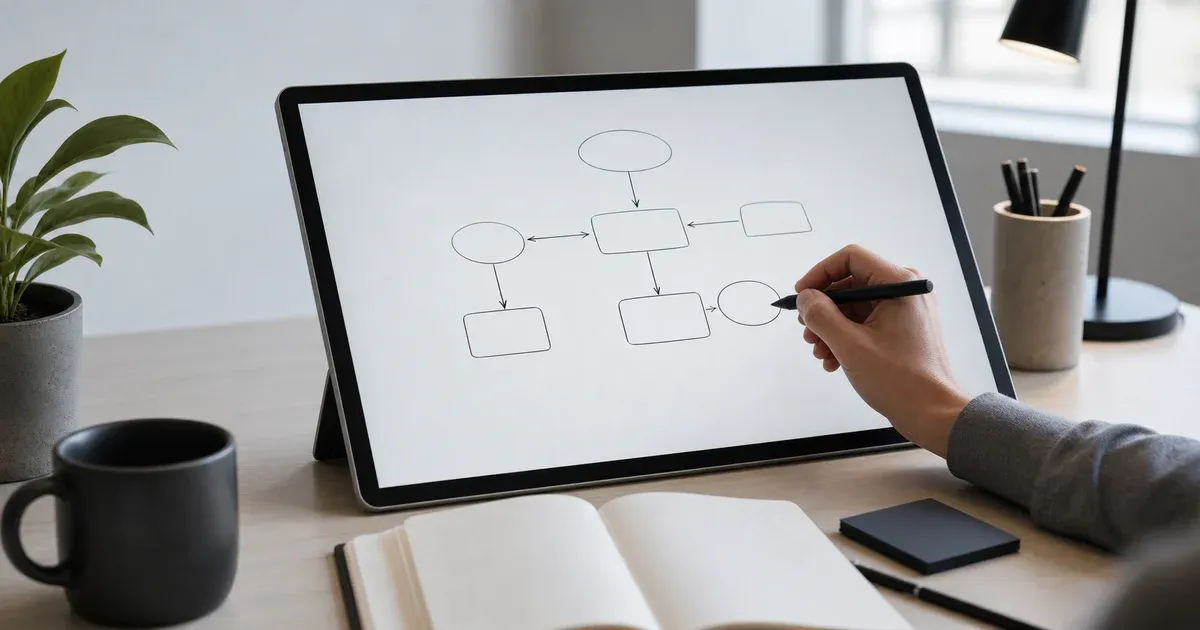
Elige una herramienta de la barra — el lápiz y el subrayador dibujan trazos vectoriales suaves a mano alzada, o escoge una forma (rectángulo, rectángulo redondeado, elipse, línea, flecha, flecha de bloque, triángulo, rombo, nota adhesiva o un conector en codo de ángulo recto).
Selecciona un color, un grosor de trazo y un estilo de línea (continua, discontinua o punteada); para las flechas, elige la punta de cada extremo (ninguna, triángulo o punto), y dibuja directamente en el tablero con el ratón, el trackpad o la pantalla táctil.
Añade texto o una nota adhesiva haciendo clic, o incorpora una imagen con Añadir imagen; usa Seleccionar para mover, rotar, redimensionar, alinear, agrupar, bloquear, reordenar o borrar cualquier elemento — y deja que el reconocimiento inteligente de formas convierta un boceto tosco en una forma limpia.
Haz zoom con la rueda del ratón y desplázate con la barra espaciadora o arrastrando con el botón central, ajusta a otras formas con guías de alineación, deshaz y rehaz libremente, pulsa el botón de pantalla completa para un lienzo sin distracciones, y prueba un Ejemplo.
Exporta tu tablero como PNG o PDF (pantalla, 2× o resolución de impresión), un SVG totalmente escalable, o una escena JSON que puedes reabrir y seguir editando — o cópialo directamente al portapapeles como PNG.
El lápiz y el subrayador trazan líneas vectoriales suaves — una lista de puntos suavizada que luego puedes seleccionar, mover, recolorear, rotar y reordenar como cualquier otro objeto. El subrayador es simplemente un trazo más ancho y semitransparente, y el borrador es un borrador de objetos que elimina el trazo o la forma completa que tocas.
Rectángulos, rectángulos redondeados, elipses, líneas, flechas, flechas de bloque, triángulos, rombos, notas adhesivas y conectores en codo (ángulo recto) son todos objetos editables, junto a etiquetas de texto e imágenes importadas. Define el estilo de línea de cada forma (continua, discontinua o punteada) y elige la punta de cada extremo de las flechas (ninguna, triángulo o punto).
Rota cualquier objeto con un tirador de arrastre (mantén Mayús para ajustar a pasos de 15°), alinea y distribuye una selección múltiple, redimensiona toda la selección a la vez, ordena capas con traer al frente y enviar al fondo, agrupa y desagrupa, y bloquea una forma para que no se mueva, redimensione ni cambie.
Cada acción es reversible con un historial completo de deshacer/rehacer y atajos de teclado. Tu último tablero se autoguarda localmente para que puedas restaurarlo en tu próxima visita — sin necesidad de cuenta.
El SVG es totalmente vectorial — cada trazo a mano alzada se convierte en un elemento path real. PNG y PDF se generan a partir de ese vector en pantalla, 2× o A4/A3 a 300 PPP, el JSON se reabre para seguir editando, y puedes copiar todo el tablero al portapapeles como PNG.
Cada trazo, forma, imagen importada y exportación se crea íntegramente en tu navegador sobre el canvas HTML. Nada se sube, nada se almacena en un servidor y nadie más que tú lo ve. Eso lo hace seguro para notas privadas, diagramas en curso y capturas que nunca querrías dejar en la carpeta de subidas de un desconocido. Cierra la pestaña y, salvo el autoguardado local que tú controlas, no queda nada.
La mayoría de herramientas rápidas de dibujo obligan a elegir entre un editor rígido de formas y un pincel de píxeles en bruto. Aquí todo es una sola escena vectorial: formas, conectores, notas adhesivas, texto, imágenes e incluso los trazos a mano alzada del lápiz y el subrayador son todos objetos estructurados que puedes volver a seleccionar, mover, rotar, recolorear, ordenar en capas y reorganizar. Obtienes la precisión de los vectores y la expresividad del pincel, sin el bloqueo de los píxeles — el borrador elimina objetos enteros, no manchas de pintura.
Cada elemento — incluidos los trazos a mano alzada — se serializa sin pérdida a SVG como un vector real, así que un diagrama escala desde una miniatura a un póster de pared sin un solo borde borroso. ¿Necesitas una imagen plana? PNG y PDF se generan a partir de ese vector en resolución estándar, 2× y de impresión, dimensionadas por un motor seguro en memoria para que una exportación grande no produzca nunca en silencio una imagen en blanco. También puedes copiar el tablero directamente al portapapeles como PNG, y el formato de escena JSON hace que un tablero nunca sea un callejón sin salida: reábrelo y sigue trabajando.
La barra de herramientas expone atajos de una tecla para cada herramienta principal, deshacer/rehacer con las combinaciones habituales Ctrl/Cmd+Z y Mayús+Z, capas con Ctrl+] / Ctrl+[, agrupar con Ctrl+G, bloquear con Ctrl+Mayús+L, Suprimir para eliminar una selección, y las flechas del teclado para desplazar (mantén Mayús para un paso mayor). Los controles son objetivos grandes y táctiles, la herramienta activa se anuncia a la tecnología de asistencia, y un modo de pantalla completa convierte toda la pantalla en un lienzo inmersivo cuando quieres concentrarte.
Una pizarra online tiene que hacer dos cosas muy distintas a la vez. Debe sentirse como un rotulador sobre cristal — instantánea, fluida, indulgente con el pulso — y a la vez comportarse como un documento que puedes editar, reorganizar y exportar limpiamente. Esta herramienta lo resuelve con una única escena vectorial unificada: cada marca del tablero, desde un rectángulo hasta un trazo a mano alzada, es un objeto estructurado y no un parche de píxeles. Entender cómo se almacena, edita y exporta esa única escena explica por qué cada elemento sigue siendo editable, por qué el lápiz se siente natural y por qué las exportaciones salen nítidas a cualquier tamaño.
Cuando dibujas un rectángulo, una flecha, una nota adhesiva, una línea de texto o un trazo a mano alzada, el tablero no lo "pinta" sobre una rejilla fija de puntos. Registra un objeto — su tipo, posición, tamaño, color, grosor de trazo, estilo de línea y relleno — en una lista ordenada llamada la escena. Como cada elemento es dato, luego puedes seleccionarlo, moverlo, rotarlo, recolorearlo, cambiar su orden de apilamiento o borrarlo sin alterar nada de lo que hay debajo. En cada fotograma, la herramienta vuelve a dibujar toda la escena a partir de esta lista sobre un <canvas> HTML, así que lo que ves siempre es un reflejo fiel de los datos subyacentes.
Seleccionar un objeto requiere responder una pregunta geométrica: ¿está el cursor sobre esta forma? La herramienta usa una detección de impactos exacta por tipo. Rectángulos, notas adhesivas e imágenes se prueban contra su caja envolvente; las elipses usan la ecuación de la elipse; triángulos y rombos usan una prueba de punto-en-polígono; y las formas abiertas — líneas, flechas, conectores y trazos a mano alzada — miden la distancia perpendicular del cursor a cada segmento, ampliada por el grosor del trazo para que las líneas finas sigan siendo fáciles de agarrar. Los objetos se prueban de arriba abajo, así que un clic siempre selecciona el que está visualmente encima. La misma detección de impactos impulsa el borrador de objetos: en lugar de frotar píxeles, encuentra el trazo o la forma completa bajo el cursor y lo elimina de una pieza.
Dibujar a mano alzada es distinto de colocar una forma, pero el resultado sigue siendo un objeto vectorial. Un puntero emite un flujo de posiciones, y unirlas con segmentos rectos se vería visiblemente dentado. Para mantener la línea suave, el trazo se dibuja a través de los puntos medios de muestras consecutivas usando curvas cuadráticas, y una spline de Catmull-Rom de la biblioteca de geometría compartida redondea la trayectoria donde debe remuestrearse. El trazo terminado se guarda como un objeto draw — una lista de puntos suavizada — lo que significa que una línea de lápiz o subrayador es totalmente seleccionable, movible, recolorable, rotable y reordenable como cualquier otro objeto. El subrayador es simplemente un trazo más ancho y semitransparente; no hay ninguna superficie de píxeles separada en toda la cadena.
Como cada marca es un objeto, el tablero ofrece verdadera capacidad de edición sobre tu diseño. Selecciona algo y aparece un tirador de rotación encima — arrastra para rotar, y mantén Mayús para ajustar a pasos de 15°; funciona igual para formas, texto, notas adhesivas e imágenes. Selecciona varios objetos a la vez para alinearlos y distribuirlos, o redimensiona toda la selección junta (mantén Mayús para conservar las proporciones). Los controles de orden de capas traen un objeto al frente, hacia adelante, hacia atrás o al fondo; puedes agrupar y desagrupar objetos para que se muevan como uno; y puedes bloquear un objeto para protegerlo de moverse, redimensionarse o editarse. Un boceto rápido y tosco puede ordenarse automáticamente con el reconocimiento inteligente de formas, que ajusta un garabato a una forma limpia. Mientras dibujas, el ajuste a los bordes y centros de otros objetos muestra guías de alineación, y una cuadrícula de puntos y reglas opcionales mantienen todo ordenado. Haz zoom con la rueda del ratón y desplázate con la barra espaciadora o arrastrando con el botón central para moverte por un tablero grande.
Todas las exportaciones parten de una única descripción serializada del tablero, y como esa descripción es enteramente vectorial, también lo son las exportaciones. Para SVG, la escena se convierte en un documento vectorial autónomo: cada elemento se convierte en un elemento SVG real — un rectángulo es un rect, una elipse un ellipse, un triángulo o rombo un polygon, una línea un line, y un trazo a mano alzada un path, junto a text e image. No hay ninguna imagen incrustada en todo el archivo, así que el SVG escala a cualquier tamaño sin pérdida y se abre para editar en herramientas como Inkscape o Illustrator. Para PNG y PDF, ese mismo SVG vectorial se dibuja sobre un canvas fuera de pantalla al tamaño de salida elegido y se lee de vuelta como imagen plana; el PDF simplemente incrusta esa imagen en una sola página. Las dimensiones de salida las calcula un motor de dimensionado que admite píxeles exactos, una opción 2× y hojas de impresión (A4/A3 a 300 PPP), siempre limitado a un techo seguro en memoria para que una petición demasiado grande no produzca un canvas en blanco en navegadores móviles. También puedes copiar el tablero al portapapeles como PNG para pegarlo al instante en otra aplicación. Por último, la exportación JSON escribe toda la escena en un archivo que puedes reabrir para seguir editando; al cargarlo se valida para que un archivo corrupto o antiguo nunca cargue un tablero roto.
Como perder un boceto duele, el tablero envía con un retardo una copia de la escena actual al almacenamiento local de tu navegador tras cada cambio, y ofrece restaurarla la próxima vez que vuelvas — íntegramente en tu dispositivo, sin cuenta. Un modo nativo de pantalla completa expande el lienzo para llenar la pantalla, y también existe una pizarra a pantalla completa dedicada si prefieres empezar inmersivo. Los atajos de una tecla (lápiz, subrayador, borrador, formas, texto) junto con las combinaciones habituales de deshacer/rehacer, las capas con Ctrl+] y Ctrl+[, agrupar con Ctrl+G, bloquear con Ctrl+Mayús+L, Suprimir para eliminar una selección, y las flechas del teclado para desplazar mantienen tus manos en el dibujo y no en los menús.
No. La pizarra funciona por completo en tu navegador sobre el canvas HTML. Tus trazos, formas, imágenes importadas y cada exportación se crean localmente en tu dispositivo y nunca se transmiten a ningún servidor. El único dato que persiste es el autoguardado local en tu propio navegador, que puedes borrar cuando quieras.
Puedes dibujar a mano alzada con lápiz o subrayador y añadir formas: rectángulo, rectángulo redondeado, elipse, línea, flecha, flecha de bloque, triángulo, rombo, nota adhesiva y conector en codo (ángulo recto). Cada forma puede usar un estilo de línea continua, discontinua o punteada, y las flechas permiten elegir la punta de cada extremo (ninguna, triángulo o punto). También puedes colocar etiquetas de texto e importar imágenes. Todo — incluidos los trazos a mano alzada — es un objeto editable que puedes seleccionar, mover, rotar, recolorear, reordenar y borrar.
Sí. Selecciona un objeto y arrastra el tirador de rotación que aparece encima para rotarlo (mantén Mayús para ajustar a pasos de 15°) — funciona con formas, texto, notas adhesivas e imágenes. Con varios objetos seleccionados puedes alinearlos y distribuirlos y redimensionar toda la selección a la vez. Puedes cambiar el orden de apilamiento (traer al frente / enviar al fondo), agrupar y desagrupar objetos para que se muevan juntos, y bloquear una forma para protegerla de moverse, redimensionarse o editarse.
A cuatro, más el portapapeles: PNG (imagen plana), SVG (vectorial totalmente escalable), PDF (página imprimible) y JSON (la escena editable) — y puedes copiar el tablero directamente al portapapeles como PNG. PNG y PDF ofrecen presets estándar, 2× y de resolución de impresión (A4 o A3 a 300 PPP); el SVG se mantiene nítido a cualquier tamaño porque cada elemento, incluidos los trazos a mano alzada, es un vector real.
Sí. Exporta el tablero como archivo de escena JSON y usa Abrir JSON para volver a cargarlo y seguir editando. Además, la herramienta autoguarda tu último tablero en el almacenamiento local del navegador, así que al volver puede ofrecerte restaurar tu trabajo sin guardar.
Solo cómo se crean. Un trazo de lápiz o subrayador se captura como una trayectoria a mano alzada suavizada, mientras que un rectángulo o una flecha es una forma geométrica definida — pero ambos se guardan como objetos vectoriales en la misma escena, así que los trazos a mano alzada son igual de seleccionables, movibles, rotables y recolorables que cualquier forma. El borrador es un borrador de objetos: elimina el trazo o la forma completa que tocas en lugar de frotar píxeles.
Sí. El tablero usa eventos de puntero, así que funciona con ratón, trackpad, pantalla táctil o lápiz óptico. Los botones de la barra son objetivos grandes y táctiles, y el diseño se adapta a pantallas pequeñas.
Cada cambio — un trazo, una forma nueva, un movimiento, un vaciado — empuja una instantánea a una pila de historial. Deshacer (Ctrl/Cmd+Z) y Rehacer (Ctrl/Cmd+Mayús+Z) recorren ese historial, y los botones de la barra reflejan si hay una acción de deshacer o rehacer disponible. Pulsa Suprimir para eliminar la forma seleccionada.
La resolución de pantalla vale para compartir, pero imprimir necesita más píxeles. Los presets de impresión renderizan tu tablero a 300 PPP sobre dimensiones A4 o A3 para que las líneas se mantengan nítidas en papel. Todos los tamaños pasan por un límite seguro en memoria para que una exportación demasiado grande no falle en silencio con una imagen en blanco.
Sí, completamente. Cada elemento se exporta como un elemento SVG estándar — las formas como rect/ellipse/polygon/line, el texto como text, y los trazos a mano alzada del lápiz y el subrayador como elementos path. No hay ninguna imagen incrustada en todo el archivo, así que puedes abrir el tablero entero en editores vectoriales como Inkscape o Illustrator y editar cualquier parte.
Nunca se requiere una cuenta. Tras cargar la página, el dibujo y la exportación ocurren localmente, así que puedes seguir trabajando aunque se corte tu conexión. Nada de tu tablero se envía a ningún sitio.
Pizarra online gratis a pantalla completa, sin registro: llena la pantalla para concentrarte, presentar y enseñar. Funciona en tu navegador y se autoguarda.
Leer más →
Cómo funcionan las pizarras de lienzo infinito: coordenadas de mundo y pantalla, la cámara, objetos vectoriales, suavizado de trazos y por qué importa lo local.
Leer más →
Una pizarra a pantalla completa sin distracciones para pensar en solitario: oculta la interfaz, lienzo de lado a lado, autoguardado y sin registro.
Leer más →
Graba una lección narrada en tu navegador: dibuja y habla, reprodúcela sincronizada y exporta un WebM para Google Classroom o tu LMS. Gratis, sin instalar ni subir nada.
Leer más →
Sáltate la reunión: graba un recorrido narrado en la pizarra y tu equipo lo revisa cuando quiera. Asíncrono, privado, nativo del dibujo. Exporta un WebM.
Leer más →
Graba un vídeo explicativo de pizarra con tu voz: sin grabador de pantalla, sin edición y sin instalar nada. Habla mientras dibujas y exporta un WebM. Gratis y privado.
Leer más →
Pizarra online a pantalla completa para enseñar: compártela en Zoom, Meet o Teams, anota en directo y deja que el alumnado te siga. Sin registro, se autoguarda.
Leer más →
Guía práctica para exportar una pizarra online como PNG, SVG, PDF o JSON — ráster vs vectorial, elegir tamaño en píxeles o de impresión, y qué formato usar.
Leer más →
Una pizarra online gratis sin registro ni instalación — funciona entera en tu navegador, se autoguarda en local y mantiene privados tus bocetos. Empieza en segundos.
Leer más →
Aprende a hacer un diagrama de flujo online paso a paso: símbolos estándar, planificar los pasos, conectar formas con flechas fijas y exportar el resultado.
Leer más →
Guía práctica para usar una pizarra online gratuita en lluvia de ideas, diagramas de flujo y anotación de capturas — herramientas, diseño y cómo exportar bien.
Leer más →
Presenta con una pizarra a pantalla completa: comparte un tablero limpio en Zoom o Meet, úsala en un segundo monitor, anota en vivo y expórtala a PNG o PDF.
Leer más →
Aprende a pensar con imágenes — guía práctica de diagramas de flujo, mapas mentales, wireframes y un vocabulario visual de cajas, flechas, agrupación y color.
Leer más →
Comparación honesta de papel, diapositivas y pizarras digitales según velocidad, edición, colaboración, compartición, permanencia, precisión y privacidad.
Leer más →
Pizarra táctil que funciona en el navegador: dibuja con el dedo o el lápiz en paneles interactivos, smartboards y kioscos a pantalla completa. Sin registro, autoguarda.
Leer más →