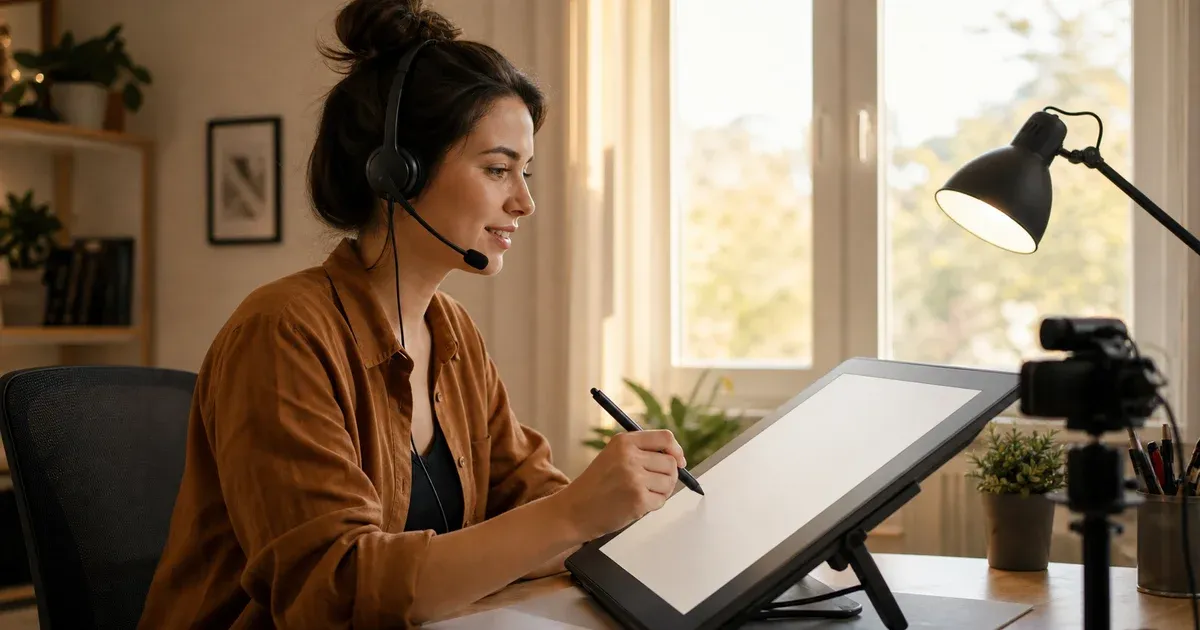
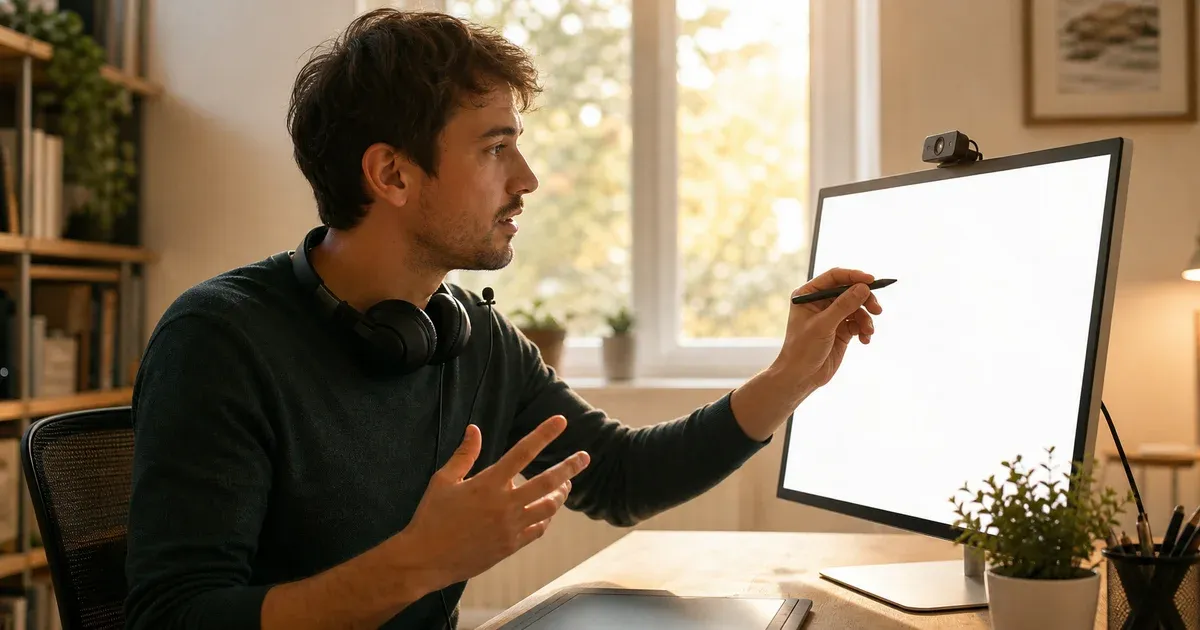
Una pizarra cambia de carácter en cuanto llena la pantalla. Reducida a una ventana junto a una docena de pestañas, es un rincón para tomar notas; expandida de lado a lado, se convierte en un escenario — la superficie que todos en la sala, o en la llamada, están mirando. Esta página trata de ese segundo modo: cómo un navegador convierte un lienzo de dibujo en un espacio a pantalla completa, por qué un tablero de inicio instantáneo importa para presentar y enseñar, y cómo tu trabajo sobrevive entre sesiones y pantallas sin subirse jamás. Si quieres la mecánica más profunda del propio motor de dibujo, la página de la pizarra online general explica cómo funcionan las formas, el suavizado y las exportaciones; aquí el foco es la experiencia a pantalla completa construida sobre ella.
Cómo Funciona Realmente el Modo a Pantalla Completa
La pantalla completa no es solo una ventana maximizada. Los navegadores exponen la Fullscreen API, que permite a una página pedir al sistema operativo que promueva un único elemento — aquí, el lienzo de la pizarra — para ocupar toda la pantalla, ocultando la barra de direcciones, las pestañas, la barra de tareas y demás elementos. Cuando pulsas el botón de pantalla completa, la herramienta solicita pantalla completa sobre el contenedor del lienzo; el navegador toma el control de la pantalla, el lienzo se redimensiona al nuevo viewport, y al pulsar Escape vuelves a la página normal. Como es un modo real a nivel del sistema, las notificaciones y los bordes de ventana se apartan, que es justo lo que quieres cuando el tablero está en un proyector o se comparte en una llamada.
La App de Tablero de Inicio Instantáneo
Junto al botón de pantalla completa dentro de la página, hay un espacio de trabajo dedicado y marcable en /board que se abre directamente en el lienzo con el lápiz ya seleccionado. No hay pantalla de bienvenida, ni paso de "crear documento nuevo", ni menú que cruzar — la página carga y ya estás dibujando. Esta arquitectura existe porque el valor de una pizarra es máximo en los primeros segundos de una idea, y una clase o una reunión rara vez esperan. Marca la app, ponla en un segundo monitor o en un display de aula, y una pantalla completa de lienzo en blanco queda permanentemente a un clic. Al volver, restaura discretamente el tablero en el que trabajabas por última vez.
Presentar y Compartir Pantalla
En una pantalla compartida, un tablero a pantalla completa se convierte en una superficie de pensamiento en directo. Puedes anotar sobre un diagrama mientras hablas, dibujar una flecha hacia aquello que describes, o construir un esbozo paso a paso para que el público siga el razonamiento en lugar de una diapositiva ya terminada. Los trazos vectoriales suaves se mantienen nítidos al proyectarse o al comprimirse en una videollamada, y como las formas son objetos reales puedes moverlas, rotarlas, alinearlas y recolorearlas a mitad de la presentación sin redibujar. El zoom con la rueda del ratón y el desplazamiento con la barra espaciadora te dejan moverte entre la vista general y un detalle sin salir nunca del lienzo — una forma mucho más fluida de presentar una idea en evolución que pasar diapositivas estáticas.
Dibujar Sobre un Fondo: una Imagen que se Queda y una Pantalla que No
La pizarra a pantalla completa puede poner algo detrás de tu dibujo, y las dos maneras de hacerlo funcionan de forma muy distinta, que es justo por lo que después se comportan distinto. Si eliges un archivo con Imagen de fondo, la imagen se descodifica, se reduce a un máximo razonable cuando es enorme, se ajusta a la vista que tienes delante y entra en la escena como un objeto de imagen bloqueado, en el último lugar del orden de capas. Ese detalle es lo que la hace fiable: no es un efecto de visualización, sino un miembro más de la escena, así que el autoguardado local la conserva, al reabrir el tablero vuelve exactamente donde estaba, y se dibuja en las exportaciones a SVG, PNG y PDF junto con todo lo que hayas trazado encima. Que esté bloqueada quiere decir que ningún arrastre despistado te la sacará de debajo de las anotaciones, y elegir una segunda imagen sustituye a la primera en lugar de apilar otra detrás.
Compartir la pantalla va por otro camino, porque una pantalla no es un archivo. Al pulsar Compartir mi pantalla, el navegador abre su propio selector —el mismo de una videollamada— y entrega a la página un flujo en directo de la pestaña, la ventana o el monitor que hayas elegido. El tablero pinta ese flujo dentro del mismo lienzo, por debajo de todas las formas, y mantiene un bucle de repintado mientras dure la captura, porque una fuente de vídeo nunca avisa al lienzo de que ha llegado un fotograma nuevo. Su rectángulo se coloca en las coordenadas del mundo del tablero, así que desplazarte y hacer zoom lo arrastran con tus marcas en lugar de dejarlo atrás. Lo que nunca llega a ser es un dato: un flujo no se puede serializar, de modo que una pantalla compartida no está en la escena guardada, ni en el autoguardado, ni en ninguna exportación, y al reabrir el tablero se te vuelve a pedir que la compartas. Tampoco se sube nada: los fotogramas se consumen en tu propia pestaña, y cortar la captura desde el indicador del propio navegador quita el fondo al instante.
Hay entonces tres maneras de meter una imagen en un tablero, y cada una responde a una pregunta distinta. Recurre a Imagen de fondo cuando la imagen es aquello que vas a marcar —una captura, un plano, una foto—: llega escalada para caber entera dentro de la vista, sin recortes, bloqueada para que no estorbe, y se guarda y se exporta junto con las anotaciones que le pongas encima. Recurre a Añadir imagen cuando la imagen es un elemento más del dibujo: llega desbloqueada y a su tamaño, y la mueves, la redimensionas, la rotas y la ordenas por delante o por detrás de otras formas, tantas como quieras. Y recurre a Compartir mi pantalla cuando el sujeto todavía se mueve y una imagen fija ya nacería caducada. Por último, el modo limpio esconde todos los controles —barra, paneles de las esquinas, paleta, minimapa, ayuda y enlaces de salida— y los marca como inertes para que queden fuera del alcance del tabulador y de los lectores de pantalla; mantener Alt los muestra mientras la tecla está abajo (Mayús y la barra espaciadora ya están asignadas a la selección múltiple y al desplazamiento), y una pequeña pastilla en el centro superior de la pantalla — justo donde reaparece la barra — cumple la misma función en pantallas táctiles.
Enseñar, Dar Clases Particulares y el Aula
Para docentes y tutores online, el lienzo a pantalla completa es el equivalente digital más cercano a una pizarra física. Resuelve un problema de matemáticas línea a línea, esboza un diagrama que un libro solo muestra terminado, o anota un documento compartido mientras una clase remota observa. Los controles grandes y táctiles lo hacen cómodo en un display interactivo o una tableta, y el tablero anuncia su herramienta activa y sus cambios de estado a la tecnología de asistencia mediante regiones aria-live y roles de estado, así que la propia herramienta no se convierte en una barrera. Cuando termina la clase, exporta el tablero como PDF o PNG y entrégalo al alumnado como apuntes — el tablero exacto que vieron, no una reconstrucción.
Kioscos, Pantallas Táctiles y Segundos Monitores
La pantalla completa también encaja en montajes fijos y de varias pantallas. En un kiosco o un display interactivo de pared, ocultar los elementos del navegador convierte una página web en lo que se siente como una app dedicada, y los objetivos grandes y el manejo de eventos de puntero hacen natural el dibujo con el dedo. En un flujo de dos monitores, el tablero marcado puede vivir permanentemente a pantalla completa en un segundo display — una superficie de borrador persistente que ojeas y sobre la que dibujas mientras tu trabajo principal permanece en el monitor primario. Como se restaura desde el autoguardado, ese tablero de segunda pantalla conserva su contenido entre sesiones sin guardar nada manualmente.
Continuidad: Autoguardado y Luego Exportar
Nada de esta concentración sirve si el trabajo es frágil, así que el tablero envía con un retardo una copia de la escena actual al almacenamiento local de tu navegador tras cada cambio. Entrar o salir de pantalla completa, pasar a otro monitor o cerrar la pestaña no descarta nada — la app /board marcada se reabre con tu última escena intacta. Ese autoguardado es local al dispositivo y privado, así que para cualquier cosa que necesites más allá de este navegador, exportas: una escena JSON para reabrir y seguir editando, un SVG sin pérdida, un PNG o PDF listo para imprimir en pantalla, 2× o A4/A3 a 300 PPP, o una rápida copia al portapapeles como PNG para pegar en diapositivas o en el chat. El tablero es un lugar para pensar a pantalla completa, y el paso de exportación es cómo ese pensamiento viaja.
Cuándo una Pizarra a Pantalla Completa Es la Herramienta Adecuada
- Usa el modo a pantalla completa siempre que el tablero sea lo que hay que mirar — presentar, enseñar o trabajar sin la atracción de otras pestañas.
- Marca la app de tablero instantánea para los momentos que no esperan: una clase, una llamada, una idea fugaz.
- Recurre al zoom y el desplazamiento para presentar un diagrama grande por partes en lugar de encogerlo para que quepa.
- Apóyate en el autoguardado para la continuidad, y en la exportación (JSON para seguir editando, PDF/PNG para repartir) cuando el trabajo deba sobrevivir a la sesión.