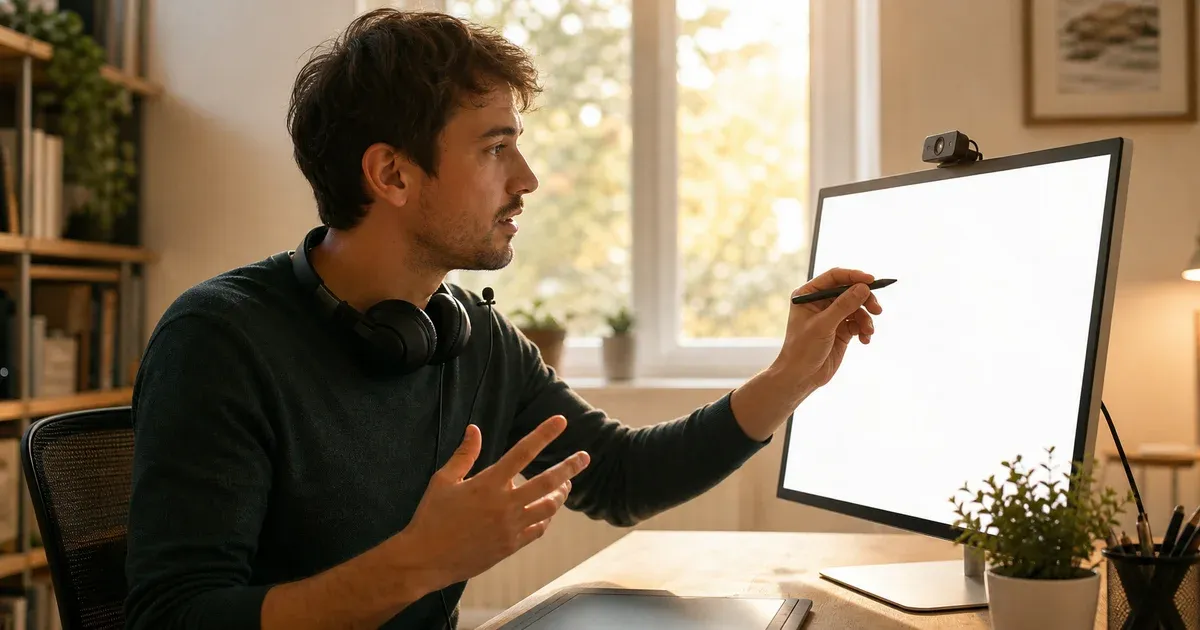
En algún punto entre "ya lo escribo" y "mejor agendo una llamada" está justo lo que de verdad querías enviar: un vídeo corto en el que explicas algo mientras lo dibujas, para que la otra persona vea cómo toma forma la idea y te oiga razonarla en voz alta. La razón por la que casi nadie llega a hacer ese vídeo son las herramientas. El camino habitual hacia un vídeo explicativo es una pequeña cadena de montaje: instalar un grabador de pantalla, grabar el escritorio, meter el clip en un editor, recortar los silencios, renderizarlo y solo entonces subirlo a algún sitio. Cada paso es una oportunidad de tirar la toalla. Esta guía va de saltarse la cadena entera. Abres una pestaña del navegador, hablas mientras dibujas en una pizarra y exportas un archivo de vídeo terminado — sin grabador de pantalla, sin programa de edición, sin instalar nada, y el audio nunca sale de tu máquina mientras trabajas.
La función que lo hace posible vive en la app de pizarra a pantalla completa: un grabador de voz en off integrado directamente en el tablero. Pulsas grabar, el navegador captura tu micrófono mientras dibujas y, al parar, obtienes una reproducción sincronizada y navegable que puedes ver de nuevo y luego exportar como vídeo. Es el camino más corto entre "debería explicar esto" y "aquí tienes el enlace", y este artículo recorre la ruta completa.
La forma antigua de hacer un vídeo explicativo (y por qué la gente lo deja)
Imagina el flujo de trabajo habitual. Primero descargas e instalas un grabador de pantalla — OBS, Camtasia, una app estilo Loom — y le das permiso para capturar tu pantalla. Luego montas una escena, colocas las ventanas, haces una toma de prueba y grabas toda la pantalla, lo que significa que el grabador captura también tus notificaciones, tu dock y cualquier otra cosa que tengas abierta. Después importas el clip en bruto a un editor de vídeo para cortar los arranques en falso y la pausa en la que estornudaste. Luego exportas, lo que deja tu portátil clavado unos minutos mientras renderiza. Y luego subes. Cinco herramientas y un puñado de decisiones se interponen entre tú y una explicación de dos minutos, y cada una es una fricción que te convence de que el mensaje sería "más rápido escribirlo y ya".
El problema es que escribir rara vez es más rápido, y casi nunca más claro, cuando lo que explicas es visual: un flujo, una disposición, la relación entre las partes, un antes y un después. Una explicación dibujada con tu voz encima resuelve en segundos lo que un muro de texto persigue durante párrafos. El peaje del grabador de pantalla es la única razón por la que recurrimos al muro de texto. Quita el peaje y el vídeo gana siempre.
Lo que de verdad necesitas: una pestaña del navegador y un micrófono
Este es el equipo completo. Un navegador moderno. Un micrófono — el que trae tu portátil sirve, aunque una pinza barata o el micro de unos auriculares suenan bastante mejor. Esa es la lista. No hay ninguna aplicación que descargar, ninguna cuenta que crear, ningún complemento que autorizar. Abres la app de tablero, carga directamente sobre un lienzo en blanco con el lápiz listo, y el botón de grabar está ahí mismo, en la interfaz.
La superficie de dibujo es el mismo motor vectorial que la pizarra online general — lápiz y marcador suaves, formas que se reconocen automáticamente a partir de un trazo tosco, flechas y conectores, notas adhesivas, texto e imágenes, todo sobre un lienzo infinito que puedes desplazar y ampliar. Cada marca es un objeto real y editable, no una mancha de píxeles, y eso importa mientras hablas: puedes empujar una caja, reorientar una flecha o soltar una captura a media frase sin romper tu ritmo. El tablero es la mitad visual del explicativo, y tu voz es la otra mitad, capturadas a la vez.
Grabar: pulsa el botón, concede el micro
Para empezar, pulsa grabar. La primera vez, tu navegador pide permiso para usar el micrófono — el aviso estándar que has visto en cualquier sitio de videollamada — y lo permites. Desde ese momento la app captura el audio de tu micrófono en tiempo real mientras dibujas. No hay ninguna escena que configurar, ninguna región que seleccionar, ningún render de prueba. La grabación es el dibujo más tu narración, nada más de tu pantalla y nada de ninguna otra aplicación.
Como captura tu micrófono en vez de tu pantalla, la grabación es exactamente el tablero y tu voz — no tu escritorio, no tus otras ventanas, no una notificación despistada. Esa es una diferencia importante frente a un grabador de pantalla, que agarra todo lo que muestra el monitor y te obliga a limpiarlo después. Aquí no hay nada que limpiar, porque nunca hubo nada de más en el encuadre para empezar.
Habla mientras dibujas
La grabación en sí es la parte fácil, porque no es más que tú explicando algo como se lo explicarías a alguien asomado por encima de tu hombro. Empieza con el lápiz y dibuja mientras hablas — el reconocimiento de formas ordena un rectángulo o un círculo toscos en uno limpio, así que puedes dibujar rápido sin que el tablero parezca descuidado. Usa el marcador para llevar la atención a la parte de la que hablas. Suelta una flecha para mostrar que esto lleva a aquello. Pega una captura o una foto y anota encima, ya que el dibujo se sitúa sobre la imagen como su propia capa. Añade una nota adhesiva para sostener una etiqueta y luego arrástrala a su sitio a medida que la explicación avanza.
El ritmo que mejor se lee es dejar que el dibujo siga el compás de tu frase, de modo que quien mira vea aparecer cada pieza justo cuando la nombras, en lugar de contemplar un diagrama terminado mientras lo narras a toro pasado. No necesitas un guion — un esquema aproximado de los tres o cuatro puntos que quieres tocar es de sobra, y la naturalidad de pensar en voz alta es parte de por qué estos vídeos se sienten humanos. Si te dibujas hasta un rincón abarrotado, aleja el zoom para mostrar el conjunto y luego vuelve a acercarlo; el desplazamiento y el zoom ocurren dentro del lienzo, así que la grabación te sigue con fluidez.
Mira la reproducción y vuelve a grabar si hace falta
Cuando paras, no obtienes un archivo misterioso que previsualizar en otra app — obtienes una reproducción sincronizada ahí mismo. El dibujo se reproduce al compás de tu audio sobre una línea de tiempo navegable, así que puedes saltar a cualquier momento, ver de nuevo una sección y juzgar si el ritmo y la narración cuajaron. Esta es tu pasada de revisión: escucha si aceleraste en la parte central, comprueba que la flecha apareció cuando dijiste "y esto conecta aquí", confirma que todo tiene sentido de principio a fin.
Ten claro qué es esta revisión, porque condiciona cómo grabas. No hay editor integrado — no puedes recortar un clip, cortar una pausa ni empalmar dos tomas en una línea de tiempo. La reproducción sirve para juzgar la toma, no para editarla quirúrgicamente. Si una toma no es lo bastante buena, la vuelves a grabar. En la práctica eso libera más que limita: en vez de pelearte con una línea de edición, das a la explicación una pasada limpia más, que suele ser más rápido que editar y mantiene la entrega natural. Si mantienes tus tomas cortas y centradas, volver a grabar apenas cuesta nada.
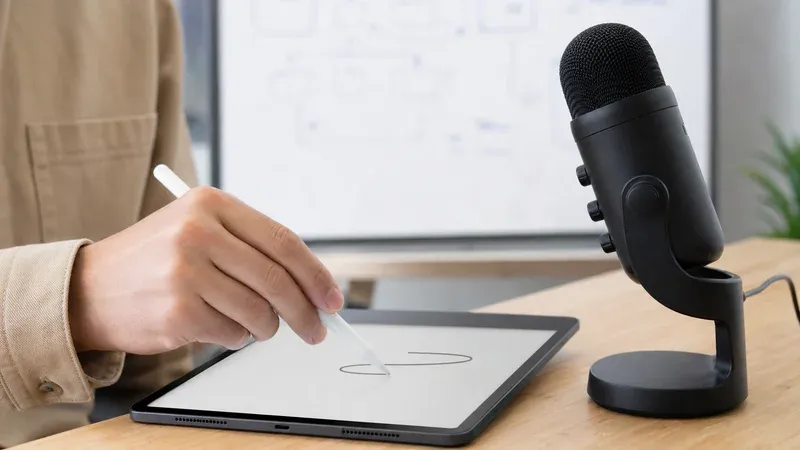
Exporta el vídeo (y la nota sobre navegadores que conviene conocer)
Cuando una toma esté bien, expórtala. La app renderiza la reproducción sincronizada — tu dibujo apareciendo al compás de tu narración — en un único archivo de vídeo que se descarga como whiteboard-recording.webm. Es un archivo normal en tu ordenador que puedes reproducir, guardar o compartir como cualquier otro.
Como "sin grabador de pantalla" plantea de forma natural la pregunta técnica, aquí van las especificaciones honestas. El formato de exportación es WebM, un formato de vídeo abierto, moderno y ampliamente compatible (el mismo contenedor que usan YouTube y buena parte de la web por debajo — mira la introducción a WebM de MDN). La exportación de vídeo funciona en Chrome, Edge y Firefox. En Safari, el botón de exportar está desactivado con una descripción emergente que explica por qué — pero la grabación y la reproducción sincronizada siguen funcionando en Safari, así que puedes grabar y revisar ahí y hacer simplemente la exportación final desde uno de los navegadores compatibles. No hay exportación a MP4; el archivo es WebM. Para los pocos sitios que aún prefieren MP4, una conversión puntual tras la descarga lo resuelve, pero para la web, para la mensajería y para la mayoría de reproductores, el WebM se reproduce directamente.
A dónde va el vídeo después
Esta es la parte que el flujo antiguo complicaba sin necesidad: una vez tienes el archivo, es solo un archivo, y va a donde van los archivos. Adjúntalo a un correo. Suéltalo en un mensaje de Slack o Teams. Súbelo a YouTube, Vimeo o Google Drive y comparte el enlace. Añádelo a un artículo del centro de ayuda, a una página de Notion o a un documento de producto. Como la exportación es un vídeo estándar, ningún destino necesita una integración especial ni un complemento — no quedas atrapado en el reproductor de una plataforma concreta, porque nada de la grabación estuvo atado a una plataforma para empezar.
Esa libertad es la recompensa silenciosa de exportar un archivo real en lugar de grabar dentro de la nube de otro. El vídeo es tuyo, portable e idéntico en todos los sitios donde lo pongas. Si prefieres conservar también el tablero de base, puedes exportar la escena por separado y reabrirla más tarde para grabar una versión actualizada — pero el vídeo en sí no necesita nada más que la descarga que ya tienes.
Por qué importa que "el audio nunca sale de tu navegador"
La grabación es enteramente del lado del cliente. El audio de tu micrófono y tu dibujo se capturan y ensamblan dentro de tu navegador en tu propia máquina; nada se sube a un servidor, nada se guarda en una cuenta, y para empezar no hace falta ninguna cuenta. El WebM que descargas se construyó en local y se te entregó directamente. Contrástalo con los grabadores en la nube, donde tu voz y tu pantalla se transmiten a los servidores de una empresa para procesarlos y alojarlos, y confías tu política de retención con lo que se te ocurriera decir.
Para un explicativo esto es más que un detalle bonito. Puede que estés repasando una función sin lanzar, las cifras privadas de un cliente, un proceso interno o algo que sencillamente aún no has decidido hacer público. Como el audio y el tablero nunca salen de tu navegador mientras trabajas, ese borrador sigue siendo un borrador hasta que tú eliges compartir el archivo exportado. Tú controlas el único momento en que el vídeo se hace visible — el momento en que decides enviarlo — en lugar de cederle esa decisión a un servidor en el instante en que pulsas grabar.
Cuatro cosas para las que esto es perfecto
El formato es amplio a propósito, pero unas cuantas recetas aparecen una y otra vez:
- Explicar cómo funciona un proceso de principio a fin. Dibuja los pasos como cajas, conéctalos con flechas mientras narras qué ocurre en cada etapa, y quien mira sigue todo el flujo como lo haría si lo esbozaras en una servilleta al otro lado de la mesa.
- Guiar a alguien por una idea que estás proponiendo. Construye el concepto en vivo — el problema, la intuición, la forma de la solución — para que la persona a quien se lo envías vea desplegarse tu razonamiento en lugar de leer una hoja estática y adivinar el tejido que conecta las partes.
- Un rápido "así se hace X". Responde a un cómo-hacer con un dibujar-y-hablar de dos minutos que es más rápido de crear que un documento cargado de capturas y mucho más claro que un párrafo de instrucciones.
- Responder una pregunta frecuente una vez, para siempre. Graba la explicación de la pregunta que te repiten y luego reutiliza ese único vídeo cada vez que vuelva a surgir, en lugar de reescribir la misma respuesta para cada persona nueva.
Para quién es esto
Esta es la versión de propósito general de una pizarra grabada, y encaja con casi cualquiera que alguna vez necesite explicar algo visual: creadores que hacen lecciones cortas, equipos de soporte que responden tickets, fundadores que presentan una idea, gente de producto que documenta una decisión, o cualquiera que de otro modo escribiría un mensaje largo cuando un vídeo de dos minutos cuajaría mejor. Dos públicos tienen su propia guía especializada que vale la pena leer. Si eres profesor o formador y montas lecciones cortas, nuestro artículo complementario sobre grabar lecciones narradas en pizarra cubre los patrones propios del aula. Si estás en un equipo distribuido y quieres sustituir una reunión de estado o traspasar contexto de forma asíncrona, nuestra guía sobre grabar un recorrido narrado en pizarra está escrita justo para eso. Ambas usan el mismo mecanismo de grabar-hablar-exportar que se describe aquí, orientado a su tarea concreta.
Los límites honestos
Conviene ser claro sobre lo que esto es y lo que no es, para que encaje con tu trabajo en vez de sorprenderte. La grabación es solo de audio — captura tu voz y el tablero, no una webcam ni un vídeo de tu cara, así que no hay ningún recuadro con tu rostro. No graba tu pantalla ni ninguna otra aplicación; graba la pizarra en la que dibujas, que es el objetivo, pero no es un grabador de pantalla general. La exportación es WebM, no MP4, y esa exportación final necesita Chrome, Edge o Firefox, aunque la grabación y la reproducción también funcionan en Safari. Y no hay editor integrado — no hay línea de tiempo para recortar, cortar ni empalmar tomas — así que pules volviendo a grabar en lugar de editar. Para la inmensa mayoría de explicativos rápidos, esos límites son exactamente las contrapartidas que mantienen la herramienta veloz y privada, y ninguno se interpone entre tú y un vídeo terminado.
Ábrela y graba
Toda la propuesta se resume en una sola sugerencia: pruébala una vez. Abre la app de pizarra a pantalla completa, pulsa grabar, permite el micrófono y explica la primera cosa visual que se te ocurra mientras la dibujas. Mira la reproducción, vuelve a grabar si quieres una toma más limpia y exporta el WebM — luego envíalo a donde quieras. Si prefieres ver antes el kit completo y los detalles, la página de la herramienta pizarra a pantalla completa lo expone todo. Funciona en tu navegador, el audio nunca sale de tu máquina y no hay nada que instalar — que es toda la razón por la que el vídeo por fin se hace.