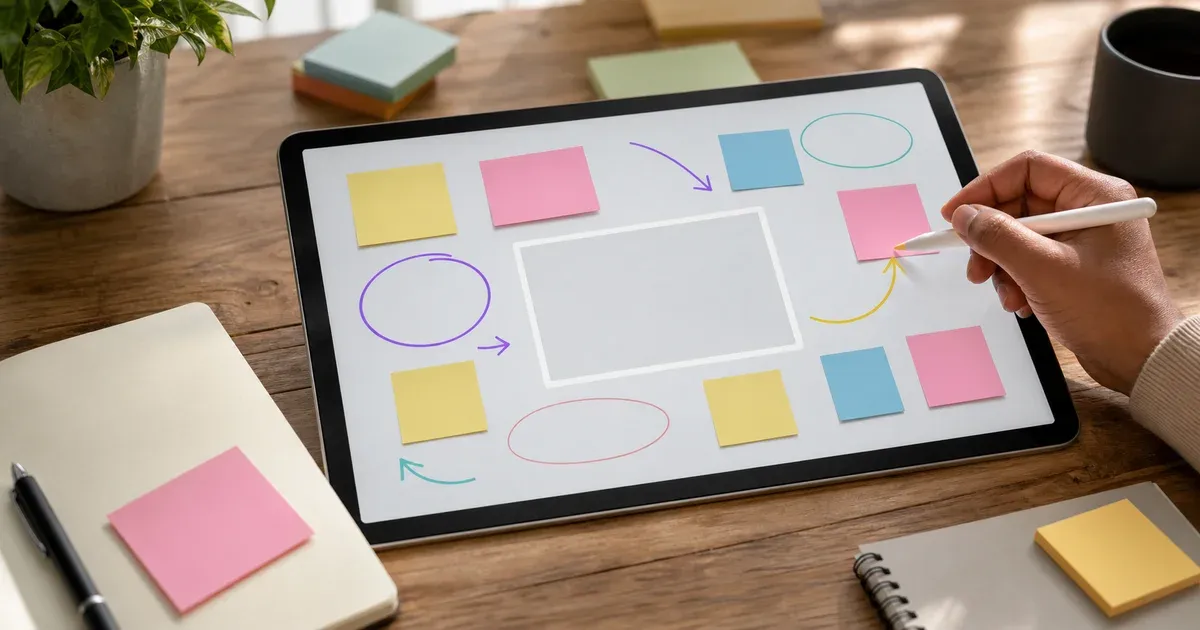
Una pizarra en blanco es una de las herramientas de pensamiento más versátiles jamás inventadas. Te invita a sacar una idea de la cabeza, conectarla con otra, tachar algo y volver a empezar — todo más rápido de lo que podrías describirlo con palabras. Una pizarra online lleva esa misma libertad a cualquier dispositivo con navegador, y añade superpoderes que una pizarra física nunca tuvo: deshacer, formas perfectas, imágenes importadas y exportación con un clic. Esta guía recorre cómo usarla bien — para lluvia de ideas, para diagramas y para anotar capturas — y cómo obtener al final un archivo limpio.
Por Qué una Pizarra Online Gana al Papel (y a las Diapositivas)
El papel es rápido pero frágil: no puedes mover una caja, "des-dibujar" una línea ni compartir el resultado sin una foto. El software de diapositivas es preciso pero lento — cada forma es una pelea con las guías de alineación y los menús. Una pizarra se sitúa en el punto óptimo entre ambos. Es lo bastante rápida para seguir el ritmo de una conversación en vivo, y a la vez lo bastante estructurada para que el resultado merezca conservarse. Como una buena pizarra online funciona por completo en tu navegador, no hay paso de subida ni cuenta: abres una pestaña y empiezas a dibujar, y el trabajo se queda en tu dispositivo.
Esa combinación importa sobre todo en la fase caótica inicial de cualquier proyecto, cuando las ideas aún se están formando. No quieres una herramienta que te obligue a decidir tipografías y espaciados antes siquiera de saber qué estás construyendo. Quieres esbozar, señalar cosas y reorganizar — que es exactamente para lo que sirve una pizarra.
La Barra de Herramientas: Lápiz, Subrayador, Formas y Texto
La mayor parte del poder de una pizarra viene de un puñado de herramientas que usarás constantemente. Conviene saber en qué destaca cada una.
El Lápiz a Mano Alzada
El lápiz es tu opción por defecto. Úsalo para bocetos rápidos, flechas trazadas al calor del momento, rodear algo para enfatizar o escribir una palabra a mano. Los trazos a mano alzada se sienten naturales porque la pizarra suaviza el movimiento en bruto del puntero convirtiéndolo en una línea redondeada, así que un pulso algo tembloroso aún produce un trazo limpio. Mantén el lápiz fino para notas y más grueso para titulares.
El Subrayador
El subrayador aplica color semitransparente, así que lo que hay debajo sigue viéndose. Eso lo hace perfecto para enfatizar: pásalo sobre una frase clave, sombrea una región de un diagrama o marca las dos cajas que más importan. Como no oculta el contenido, puedes subrayar con generosidad sin destruir el dibujo que hay debajo.
Autoformas
Cuando tu boceto se convierte en algo que quieres conservar, cambia a las autoformas. Rectángulos, rectángulos redondeados, elipses, líneas, flechas, triángulos y rombos encajan en una geometría limpia que el trazo a mano alzada no puede igualar. Y lo esencial: estas formas siguen siendo objetos editables. Puedes seleccionar una caja y moverla, reorientar una flecha o borrar un paso sin redibujar todo el conjunto. Esa editabilidad es lo que convierte un garabato en un diagrama de verdad.
Texto e Imágenes
Escribe etiquetas directamente sobre la pizarra para nombrar una caja o añadir un pie. Y cuando una imagen vale más que mil trazos, importa una — una captura, una foto, un logo — y dibuja encima. El texto y las imágenes también son objetos, así que puedes reubicarlos libremente mientras el diseño evoluciona.
Una Sesión de Lluvia de Ideas, Paso a Paso
Este es un flujo sencillo que funciona para la mayoría de lluvias de ideas, tanto en solitario como compartiendo pantalla con un equipo.
Empieza con una idea central. Coloca una elipse en medio de la pizarra, escribe el tema dentro y dale un color llamativo. Esto ancla todo lo demás.
Irradia hacia fuera. A medida que surjan las ideas, añádelas alrededor del centro como cajas pequeñas o palabras a mano. No te preocupes aún por el orden — captura primero, organiza después. Usa flechas para conectar pensamientos relacionados según se te ocurran las conexiones.
Agrupa y colorea. Cuando tengas un abanico de ideas, agrupa las relacionadas acercándolas y dando a cada grupo su propio color. El color es una forma rápida y preverbal de señalar "estas van juntas", y hace la pizarra legible de un vistazo.
Poda sin miedo. Aquí es donde brilla una pizarra online. Selecciona una idea débil y bórrala; si cambias de opinión, deshacer la trae de vuelta. La libertad de eliminar cosas es lo que mantiene honesta una lluvia de ideas — en papel, la gente deja ideas muertas simplemente porque borrar es molesto.
Exporta el resultado. Cuando termine la sesión, guarda la pizarra para no perder el trabajo. Exporta un PNG para pegarlo en un chat o documento, o guarda la escena editable para retomarla exactamente donde la dejaste.
Dibujar Diagramas y Diagramas de Flujo Limpios
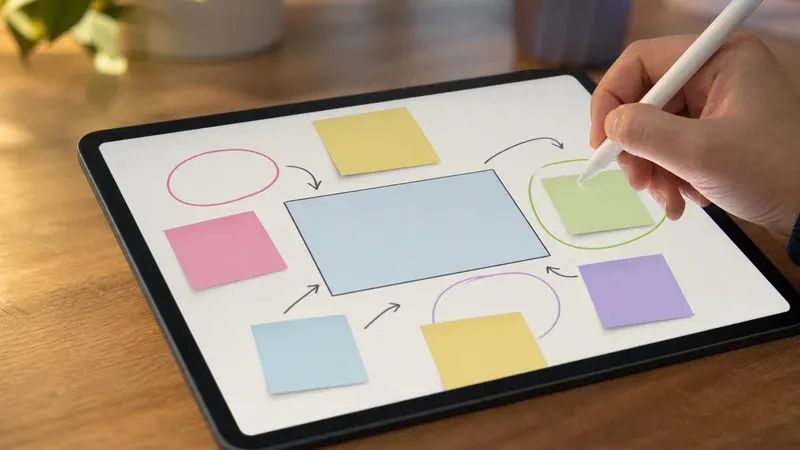
Los diagramas son donde las autoformas se ganan su sitio. Un diagrama de flujo no es más que cajas (pasos), rombos (decisiones) y flechas (flujo), así que constrúyelo con esas piezas. Unos pocos hábitos hacen que el resultado parezca profesional:
- Mantén las formas consistentes. Usa el mismo tamaño y color para el mismo tipo de elemento — todos los pasos de proceso de un color, todas las decisiones de otro. La consistencia se lee como intencionada.
- Deja que las flechas hablen. La dirección importa en un diagrama de flujo; las flechas (no las líneas simples) muestran hacia dónde avanza el proceso. Como siguen siendo editables, puedes reorientarlas al cambiar la lógica.
- Etiqueta las decisiones. Añade textos cortos como "Sí" y "No" junto a las flechas que salen de un rombo para que las ramas sean inequívocas.
- Deja espacio en blanco. Los diagramas apretados son difíciles de seguir. Espacia las cajas con generosidad; tienes un lienzo que se siente infinito, así que úsalo.
Las mismas piezas cubren organigramas, esbozos de arquitectura de sistemas, mapas mentales, wireframes y diagramas de carriles. Una vez te sientas cómodo con cajas, flechas y texto, la mayoría de tipos de diagrama son solo variaciones de un mismo tema.
Anotar Capturas e Imágenes
Uno de los usos más prácticos de una pizarra no tiene nada que ver con la lluvia de ideas: marcar una imagen. Importa una captura y usa las herramientas para señalar lo que importa. Dibuja una elipse roja alrededor de un fallo, añade una flecha al botón que debería moverse, deja una nota de texto explicando un cambio o subraya la sección en discusión. Esto convierte un vago "eso de la esquina" en una instrucción precisa y compartible.
Como las anotaciones son objetos separados superpuestos sobre la imagen, puedes ajustarlas o quitarlas sin dañar el original. Cuando termines, exporta un PNG y envíalo — quien lo revise verá exactamente lo que querías decir. Este flujo es valiosísimo para feedback de diseño, informes de errores, tutoriales y solicitudes de soporte.
Exportar: Elige el Formato Correcto
Una pizarra solo es útil si puedes sacarla limpiamente. Cada formato encaja con una tarea distinta:
- PNG es la opción del día a día — una imagen ráster que puedes pegar en cualquier sitio. Usa un tamaño mayor o de impresión si la pizarra se va a imprimir o proyectar.
- SVG conserva tus formas y texto como vectores reales, así que un diagrama escala a cualquier tamaño sin verse borroso y puede editarse después en un programa vectorial. Elige SVG para todo lo que puedas ampliar o incrustar en un documento.
- PDF te da una única página imprimible — útil para folletos o para adjuntar a un correo.
- JSON guarda la propia escena editable. Este es el que conservar para el trabajo en curso: reabre el archivo y cada forma, trazo e imagen está exactamente donde la dejaste.
Un buen hábito es exportar dos archivos cuando una pizarra importa: un PNG para compartir rápido y un JSON para que la pizarra nunca sea un callejón sin salida. Y como una pizarra es algo a lo que vuelves de forma natural, un autoguardado que restaura tu último tablero en tu próxima visita hace que una sesión interrumpida rara vez se pierda.
Sacar el Máximo al Lienzo
Unos pocos hábitos pequeños se acumulan en una experiencia mucho más fluida:
- Aprende los atajos. Teclas simples cambian de herramienta y las combinaciones habituales de deshacer/rehacer revierten errores, así que tus manos se quedan en el dibujo y no en los menús.
- Ve a pantalla completa para concentrarte. Cuando quieras concentrarte, expande la pizarra hasta llenar la pantalla y deja que la barra pase a un segundo plano de tu atención.
- Dibuja pensando en quien lee. Si vas a compartir una pizarra, dedica el último minuto a limpiarla — alinea unas cajas, endereza una flecha, quita marcas sueltas. Un pequeño acabado marca una gran diferencia en cómo cala la idea.
- Privada por defecto. Como todo funciona localmente, los bocetos sensibles nunca salen de tu dispositivo. Eso conviene recordarlo cuando la pizarra contiene planes de producto tempranos o la captura de un cliente.
Empieza a Dibujar
La mejor forma de entender una pizarra es usarla. Abre la pizarra online, coge el lápiz y esboza lo que tengas en mente — un plan, un diagrama, un problema en el que estés atascado. Añade unas formas, conéctalas con flechas y, cuando empiece a cobrar sentido, expórtalo. La herramienta se aparta del camino para que el pensamiento pueda ocurrir, y nada de lo que dibujes sale jamás de tu navegador.