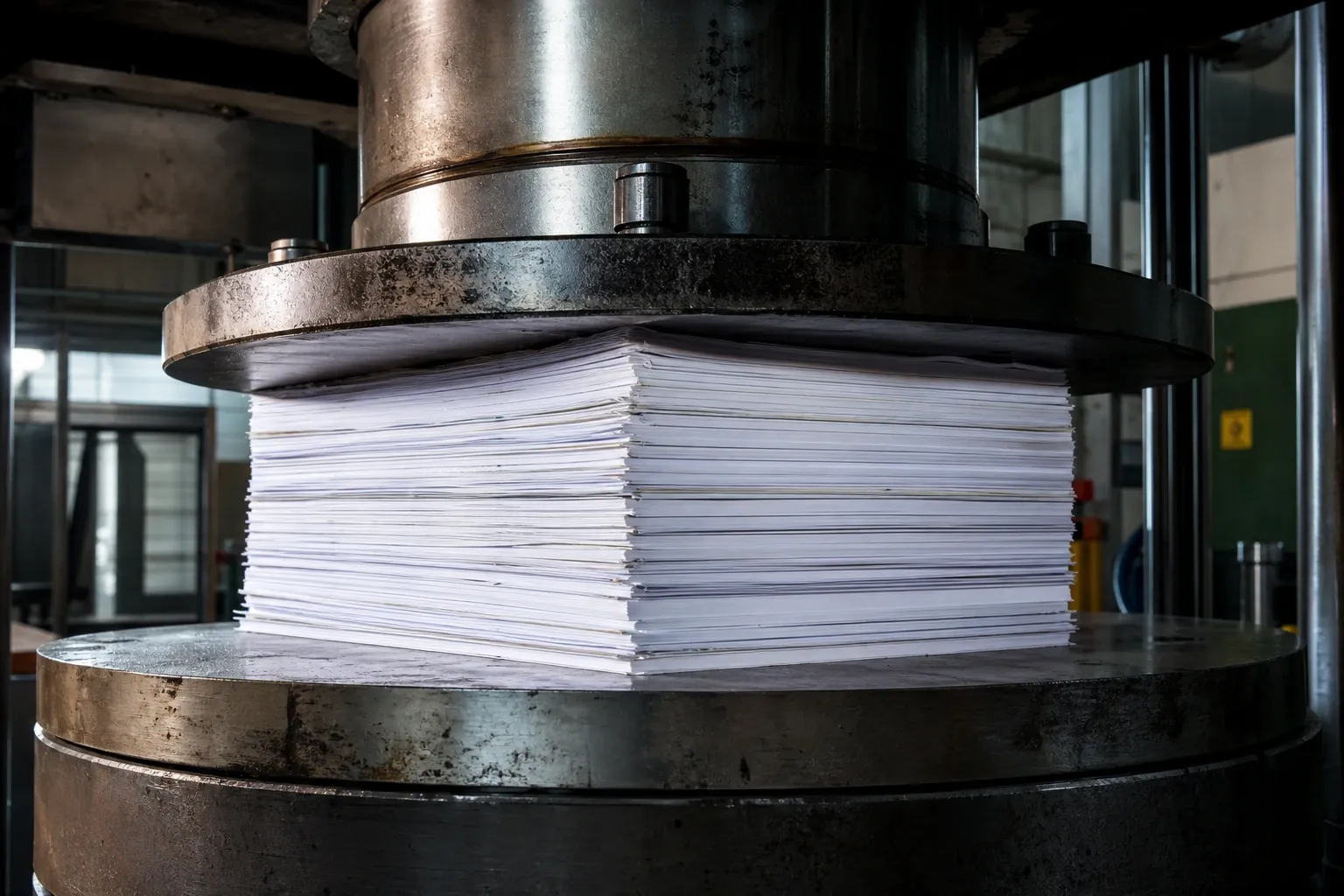
Introducción a la compresión de archivos PDF
El formato PDF se ha convertido en el estandar universal para compartir documentos. Sin embargo, un problema recurrente es el tamaño excesivo de estos archivos, especialmente cuando contienen imágenes de alta resolucion, fuentes incrustadas o gráficos vectoriales complejos. Comprender como funciona la compresión de PDF a nivel técnico permite tomar mejores decisiones al optimizar documentos para correo electrónico, almacenamiento en la nube o publicación web.
En esta guía desglosamos los mecanismos internos que hacen posible reducir un PDF de 20 MB a 2 MB sin que el destinatario note diferencia alguna en la calidad visual del documento.
Estructura interna de un archivo PDF
Antes de hablar de compresión, conviene entender que hay dentro de un PDF. Un archivo PDF esta compuesto por cuatro secciones principales:
- Encabezado: indica la versión del formato (por ejemplo, PDF 1.7 o PDF 2.0).
- Cuerpo: contiene todos los objetos del documento: texto, fuentes, imágenes, anotaciones, formularios y metadatos.
- Tabla de referencias cruzadas (xref): un indice que permite al lector de PDF localizar rápidamente cada objeto sin recorrer todo el archivo.
- Trailer: apunta a la tabla xref y al objeto raiz del documento.
Cada objeto dentro del cuerpo puede almacenarse en texto plano o con un filtro de compresión aplicado. Aquí es donde entran en juego los algoritmos que analizaremos a continuacion.
Tipos de compresión en PDF
La especificacion PDF admite varios filtros de compresión. Los más relevantes son:
Compresión Flate (Deflate)
El filtro FlateDecode utiliza el algoritmo Deflate, el mismo que emplea el formato ZIP. Combina dos técnicas: la codificacion LZ77, que detecta secuencias repetidas de bytes y las reemplaza por referencias a apariciones anteriores, y la codificacion Huffman, que asigna codigos más cortos a los simbolos más frecuentes. Este filtro es el caballo de batalla de la compresión PDF moderna y se aplica tanto a flujos de texto como a datos de imagen.
En la práctica, cuando un programa genera un PDF, cada flujo de contenido (stream) se pasa por Deflate antes de escribirse en el archivo. El lector de PDF invierte el proceso al abrir el documento, de forma totalmente transparente para el usuario.
Compresión JPEG (DCTDecode)
Las imágenes fotograficas dentro de un PDF suelen comprimirse con JPEG mediante el filtro DCTDecode. Este algoritmo aplica la Transformada Discreta del Coseno para convertir bloques de 8x8 pixeles del dominio espacial al dominio de frecuencia. Las frecuencias altas, que representan detalles finos poco perceptibles por el ojo humano, se cuantifican con menor precisión. El grado de cuantificacion determina la relacion entre tamaño y calidad.
Un factor de calidad JPEG de 85 suele ofrecer un equilibrio optimo: reducción significativa del tamaño con perdida visual imperceptible en la mayoría de documentos corporativos y fotografias.
Compresión JBIG2
Para imágenes en blanco y negro, como documentos escaneados, el filtro JBIG2 resulta extraordinariamente eficaz. Este algoritmo identifica patrones repetidos (por ejemplo, la letra "e" que aparece cientos de veces en un texto escaneado), almacena un único modelo de cada patron y registra las posiciones donde aparece. El resultado es una compresión hasta diez veces superior a la que ofrece CCITT Group 4, el filtro tradicional para fax. Una advertencia: el modo con perdida de JBIG2 (coincidencia y sustitución de patrones) reemplaza formas visualmente similares por un único símbolo compartido, lo que puede intercambiar caracteres de forma silenciosa — la causa del conocido fallo de los escáneres Xerox de 2013, donde se alteraban dígitos en documentos escaneados. Para documentos donde la fidelidad exacta es crítica (números, textos legales), usa JBIG2 sin perdida o un filtro sin perdida.
Compresión CCITT
Los filtros CCITTFaxDecode (Group 3 y Group 4) se diseñaron originalmente para transmision de fax. Group 4 es bidimensional y más eficiente: codifica cada linea de pixeles en relacion con la anterior. Aunque ha sido superado por JBIG2, sigue siendo habitual en PDF generados por escaneres antiguos.
Compresión LZW
El filtro LZWDecode utiliza el algoritmo Lempel-Ziv-Welch, conocido por su uso en el formato GIF. Construye un diccionario de secuencias durante la compresión. Fue comun en versiones antiguas de PDF, pero hoy ha sido reemplazado casi por completo por FlateDecode, que ofrece mejores ratios de compresión y no tiene restricciones de patente.
Estrategias de reducción de tamaño
Mas alla de los filtros de compresión, existen varias estrategias que un optimizador de PDF puede aplicar para reducir el tamaño del archivo:
Recompresion de imágenes
Muchos PDF contienen imágenes almacenadas sin compresión o con compresión suboptima. Un optimizador inteligente analiza cada imagen del documento, evalua su tipo (fotografica, gráfico, texto escaneado) y aplica el algoritmo mas adecuado. Una fotografia en formato PNG sin compresión dentro de un PDF puede reducirse un 80% al convertirla a JPEG con calidad 85.
Además, la resolucion de las imágenes puede ajustarse al uso previsto del documento. Un PDF destinado a visualizacion en pantalla no necesita imágenes a 300 DPI; reducirlas a 150 DPI puede disminuir el tamaño a la cuarta parte sin impacto visual en monitores convencionales.
Eliminacion de objetos redundantes
Cuando un PDF se edita multiples veces, acumula objetos huerfanos: versiones anteriores de paginas, fuentes que ya no se utilizan, miniaturas obsoletas y metadatos duplicados. Un proceso de limpieza identifica y elimina estos objetos, reconstruyendo la tabla de referencias cruzadas. En documentos muy editados, esta sola operación puede reducir el tamaño entre un 10% y un 30%.
Subconjuntos de fuentes (font subsetting)
Un PDF que incrusta una fuente completa como Arial almacena las definiciones de los 2000 o más glifos que contiene la fuente. Si el documento solo utiliza 80 caracteres distintos, el proceso de subsetting elimina los glifos no utilizados. Esto reduce el peso de cada fuente de varios cientos de kilobytes a unos pocos kilobytes.
Linealizacion
La linealizacion (también llamada "Fast Web View") reorganiza la estructura del PDF para que las primeras paginas se puedan mostrar antes de descargar el archivo completo. Aunque no reduce el tamaño total, mejora drásticamente la experiencia del usuario cuando el PDF se abre desde un navegador web.
Compresión con perdida frente a compresión sin perdida
Es fundamental distinguir entre estos dos enfoques, ya que determinan la fidelidad del documento resultante:
Sin perdida (lossless): algoritmos como Deflate, LZW y JBIG2 en modo sin perdida permiten reconstruir exactamente los datos originales. El texto, los vectores y los metadatos siempre deben comprimirse sin perdida para preservar la integridad del documento.
Con perdida (lossy): JPEG y JBIG2 en modo con perdida descartan información que se considera imperceptible. Esto permite ratios de compresión mucho mayores, pero el proceso es irreversible. Al recomprimir una imagen JPEG repetidamente, la degradacion se acumula, por lo que es importante trabajar siempre a partir del original cuando sea posible.
Un buen compresor de PDF combina ambos enfoques: compresión sin perdida para texto y vectores, y compresión con perdida controlada para imágenes fotograficas.
El papel de los flujos de objetos (object streams)
Introducidos en PDF 1.5, los flujos de objetos permiten agrupar multiples objetos pequeños en un único flujo comprimido. En un PDF clásico, cada objeto tiene su propia cabecera y cola, lo que genera overhead. Al agruparlos, se reduce la redundancia estructural y se mejora la eficiencia del algoritmo Deflate, que funciona mejor con bloques de datos mas grandes.
Los flujos de referencias cruzadas (cross-reference streams) sustituyen la tabla xref tradicional en texto plano por una versión binaria comprimida, ahorrando espacio adicional en documentos con miles de objetos.
Herramientas y librerias de compresión
Existen diversas herramientas para comprimir PDF, cada una con sus particularidades:
- Ghostscript: potente motor de codigo abierto que permite controlar con gran detalle los parametros de compresión. Ofrece perfiles predefinidos como
screen(72 DPI),ebook(150 DPI) yprinter(300 DPI). - QPDF: herramienta especializada en transformaciones estructurales de PDF. Excelente para linealizacion y limpieza de objetos, aunque no recomprime imágenes.
- pdf-lib: libreria JavaScript que permite manipular PDF directamente en el navegador. Ideal para aplicaciones web que procesan documentos sin enviarlos a un servidor.
- Herramientas online: permiten comprimir PDF desde el navegador sin instalar software. Las mejores procesan el archivo localmente mediante WebAssembly o JavaScript puro, garantizando la privacidad de los datos.
Nuestro compresor de PDF ejecuta un pipeline de dos fases directamente en tu navegador con cero peticiones externas. Antes de comprimir, la herramienta detecta automáticamente PDFs encriptados (advirtiendo que la protección se eliminara) y documentos PDF/A (advirtiendo que la conformidad de archivo puede romperse) — puedes continuar o cancelar en ambos casos. La compresión se ejecuta en un Web Worker dedicado, manteniendo la interfaz fluida. La herramienta te avisa si un archivo supera los 50 MB y bloquea archivos de más de 200 MB, recomendando una aplicación de escritorio.
Primero, una pasada de optimización sin perdida se ejecuta siempre, independientemente del preset de calidad:
- Eliminacion de metadatos: elimina diccionarios de información del documento y flujos XMP que anaden peso sin beneficio visible.
- Deduplicacion de flujos: detecta flujos identicos (imágenes, fuentes) referenciados en multiples lugares y los consolida en una sola copia. Durante la recompresion de imágenes, una deduplicacion adicional compara el contenido de cada imagen para que imágenes identicas embebidas bajo objetos diferentes se compriman una sola vez — el resultado se comparte entre todas las referencias, ahorrando tiempo de procesamiento y tamaño de salida.
- Eliminacion de objetos huerfanos: recorre el grafo completo de objetos desde la raiz del documento y elimina cualquier objeto no referenciado.
- Reconstruccion de tabla de referencias cruzadas: el archivo se guarda con una tabla limpia y optimizada.
- Optimización de fuentes: comprime flujos de fuentes embebidas que no tienen compresión Flate (muchos generadores de PDF dejan las fuentes sin comprimir), y elimina mapas CMap ToUnicode que solo se necesitan para copiar texto, no para renderizar. Documentos con varias fuentes completamente embebidas pueden ahorrar cientos de kilobytes solo con este paso.
Segundo, la recompresion de imágenes se ejecuta según el preset seleccionado. Las imágenes FlateDecode y DCTDecode — incluyendo imágenes en escala de grises y cadenas de filtros multiples (ASCII85+FlateDecode) — se recodifican como JPEG al nivel de calidad elegido. A diferencia de herramientas que usan factores de escala arbitrarios, nuestro compresor calcula el DPI efectivo de cada imagen a partir de las dimensiones de la pagina y reduce la resolucion de forma inteligente a un objetivo: 300 DPI para alta calidad, 200 DPI para balanceado, 150 DPI para web y 96 DPI para compresión máxima. Las imágenes que ya estan al DPI objetivo o por debajo no se modifican — nunca se aumenta la resolucion. Esto significa que un documento escaneado a 600 DPI puede reducir su resolucion a la mitad sin diferencia visible en visualizacion normal. Solo se reemplaza una imagen cuando la versión nueva es realmente más pequeña.
Para PDFs de solo texto, la pasada sin perdida suele lograr un 10-30% de reducción. Para documentos con imágenes, la combinación alcanza rutinariamente un 50-80% de reducción. Nuestro compresor muestra un gráfico de barras visual comparando los tamaños original y comprimido con una animacion, haciendo el resultado inmediatamente tangible.
Cinco presets estan disponibles, incluyendo una opción Sin perdida que aplica solo optimizaciones estructurales (metadatos, fuentes, deduplicacion, objetos huerfanos) sin cambio alguno en la calidad de las imágenes — ideal para documentos legales, medicos y de archivo. Al seleccionar un archivo, la herramienta muestra un resumen del documento. Puedes cancelar en cualquier momento y ajustar el control deslizante de calidad de imagen (10-100%) para encontrar el equilibrio exacto entre tamaño y fidelidad visual. Los presets como "Web Optimizado" o "Balanceado" establecen el control en valores recomendados, pero puedes ajustarlo libremente. Tras la compresión, la herramienta muestra un desglose detallado de lo que se optimizo: cuántas imágenes se recomprimieron, si se eliminaron metadatos, cuántas fuentes se optimizaron, flujos duplicados fusionados y objetos huerfanos eliminados. Esta transparencia te ayuda a entender por que un archivo se redujo (o no) y tomar decisiones informadas.
Consejos prácticos para obtener la máxima compresión
- Evalua el contenido antes de comprimir: un PDF de texto puro se beneficiara poco de la recompresion de imágenes, pero mucho de la eliminacion de fuentes duplicadas.
- Ajusta la resolucion al medio de salida: 72-96 DPI para pantalla, 150 DPI para impresion domestica, 300 DPI solo para impresion profesional.
- Utiliza calidad JPEG entre 75 y 85: por debajo de 75, los artefactos de compresión se vuelven evidentes. Por encima de 85, la ganancia en calidad es mínima frente al aumento de tamaño.
- Elimina metadatos innecesarios: datos XMP, miniaturas de pagina y versiones incrementales pueden representar un porcentaje sorprendente del tamaño total.
- Convierte fuentes a subconjuntos: especialmente importante en documentos con fuentes CJK (chino, japones, coreano), que pueden pesar varios megabytes.
- Prueba con multiples herramientas: cada herramienta tiene fortalezas distintas. A veces, combinar QPDF para limpieza estructural con Ghostscript para recompresion de imágenes produce el mejor resultado.
Preguntas frecuentes
La compresión de PDF afecta la calidad del texto?
No. El texto en un PDF es información vectorial que se comprime sin perdida. Los caracteres, posiciones y atributos tipograficos se preservan intactos. Solo las imágenes rasterizadas pueden verse afectadas si se aplica compresión con perdida.
Cual es el límite teorico de compresión?
Depende del contenido. Un PDF de texto puro puede reducirse hasta un 95% respecto a su versión sin comprimir. Un PDF de imágenes fotograficas ya comprimidas en JPEG difícilmente se reducira más de un 10-20% adicional, ya que los datos JPEG tienen alta entropia y resisten la compresión secundaria.
Es seguro comprimir documentos firmados digitalmente?
Cualquier modificación a un PDF firmado invalida la firma digital. Si necesitas comprimir un documento firmado, deberas volver a firmarlo después de la compresión. Es recomendable comprimir el PDF antes de aplicar la firma.
Conclusión
La compresión de PDF es un proceso multifacetico que combina algoritmos matemáticos, heuristicas de optimización y decisiones sobre calidad visual. Entender estos mecanismos te permite elegir la configuración adecuada para cada situación: máxima fidelidad para documentos legales, tamaño mínimo para envio por correo electrónico, o carga rápida para publicación web. Las herramientas modernas de compresión, ya sean de escritorio o basadas en navegador, aplican estas técnicas de forma automática, pero conocer la teoría te da el control para ajustar el resultado cuando la configuración predeterminada no es suficiente.