Introducción
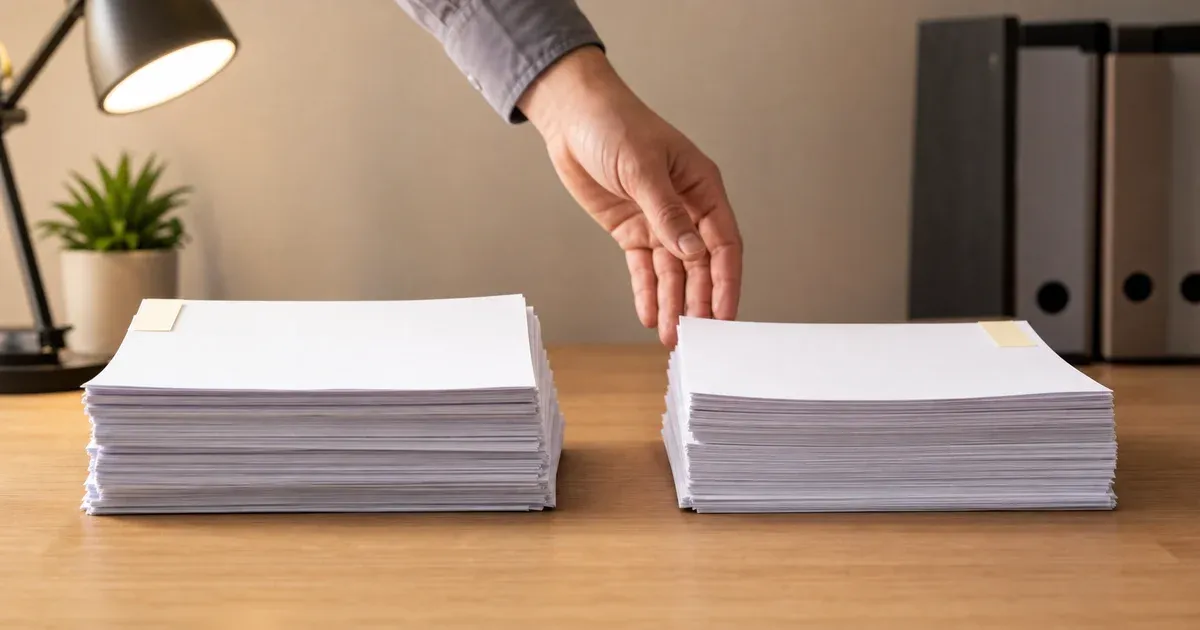
Un escáner plano o una bandeja de alimentación de un solo paso solo puede capturar una cara de la hoja en cada pasada por el cristal o la bandeja. Si escaneas así una pila de documentos a doble cara, no obtienes un archivo, sino dos: un PDF de "anversos" con cada página impar en orden de lectura, y un PDF de "reversos" que sale al revés porque diste la vuelta a toda la pila como bloque antes de pasarla una segunda vez. Ninguno de los dos sirve por separado, y pegarlos uno detrás del otro solo produce todos los anversos seguidos de todos los reversos, sin intercalar en un documento real.
Este artículo recorre la secuencia exacta de pasos que convierte esos dos archivos en un único PDF bien ordenado con el Organizador de PDF, junto con los puntos donde el proceso suele torcerse en la práctica y cómo detectarlos antes de descargar. Si quieres la explicación de fondo sobre por qué el segundo archivo sale invertido, nuestro artículo complementario, Escaneo Dúplex y el Problema del Orden Inverso, cubre la mecánica física en detalle; este artículo da por sentado ese contexto y se centra solo en la ejecución.
Por Qué Terminas con Dos Archivos
Imagina un documento de 10 páginas a doble cara pasado por un escáner de una sola cara. En la primera pasada cargas la pila boca arriba y escaneas cada anverso: las páginas 1, 3, 5, 7, 9, en ese orden, guardadas en un PDF. Para capturar los reversos no puedes simplemente volver a pasar la misma pila — los reversos miran hacia abajo. Así que levantas toda la pila, la giras como un solo bloque y la pasas por segunda vez. Ese único giro físico invierte el orden de toda la pila con respecto a los números de página que quieres: la hoja que llevaba la página 10 (el reverso de la página 9) queda ahora arriba, seguida de la 8, luego la 6, y así hasta la página 2 en el fondo. El escáner no tiene forma de saber nada de esto — simplemente captura lo que entra en el orden en que entra, así que el segundo archivo es un escaneo fiel de una pila deliberadamente invertida. El resultado son dos archivos internamente coherentes pero mutuamente al revés entre sí, y ningún ajuste del escáner arregla eso; hay que corregirlo después.
El Flujo Exacto, Paso a Paso
Paso 1: Confirma Que Tienes Dos Archivos Separados
Antes de abrir la herramienta, comprueba que tu software de escaneo realmente guardó dos PDF distintos y no uno combinado con las páginas ya en el orden equivocado — revisa la lista de archivos o la carpeta de salida del escáner. Algunos programas de escaneo añaden un sufijo como _1 y _2, otros simplemente incrementan un contador en el nombre; en cualquier caso, quieres un archivo que sea cada anverso en orden y un segundo archivo que sea cada reverso en orden inverso.
Paso 2: Añade Ambos Archivos al Organizador de PDF
Arrastra los dos PDF a la zona de carga, o selecciónalos juntos desde tus archivos. Cada uno aparece como su propia fila en la herramienta, con sus propios controles independientes de rango, rotación y orden inverso — nada de lo que ajustes en uno afecta al otro.
Paso 3: Invierte el Documento de Reversos
Busca la fila del archivo de reversos y activa su interruptor de orden inverso. Deja el de anversos desactivado — ya está en el orden correcto, y activarlo deshuesaría el emparejamiento que estás intentando crear. Este único interruptor es toda la solución al problema de la pila invertida: recorre la lista de páginas de ese documento de principio a fin, de modo que la hoja capturada en último lugar (que originalmente era el reverso de tu primera página) se convierte en la primera página que aporta ese documento, y la capturada primero pasa a ser la última.
Paso 4: Cambia el Modo a Intercalar
Por defecto, al añadir dos documentos se concatenan: todo el documento de anversos y luego todo el de reversos, uno detrás del otro. No es lo que necesitas aquí. Cambia el modo de combinación a Intercalar, que recorre ambos documentos en paralelo: página 1 de los anversos, luego página 1 del documento de reversos (ya invertido), luego página 2 de los anversos, luego página 2 de los reversos, y así sucesivamente. Como el documento de reversos se invirtió en el paso anterior, su "página 1" tras la inversión es precisamente el escaneo que era físicamente el reverso de tu primera hoja — justo la página que debe ir a continuación del anverso 1 en el documento final.
Paso 5: Verifica en la Vista Previa en Vivo
La cuadrícula de miniaturas se actualiza al instante y muestra cada página de salida etiquetada con su archivo de origen y su número de página original, por ejemplo "2 · reversos.pdf p.5". Recorre los primeros cuatro o cinco pares y confirma que a un anverso le sigue realmente su reverso correspondiente — texto legible en uno, y si conoces el documento, contenido coherente en el otro lado. Esta comprobación no cuesta nada y detecta un interruptor de inversión mal puesto antes de que acabe en un archivo descargado, en vez de después.
Paso 6: Descarga
Una vez que el emparejamiento se vea bien en la vista previa, pulsa Descargar PDF. La herramienta ensambla el archivo localmente en tu pestaña del navegador — nada de lo que añadiste se envía nunca a un servidor — y te entrega un único PDF con anversos y reversos correctamente intercalados.
Por Qué la Inversión Debe Ocurrir Antes del Intercalado
Importa que actives el orden inverso en el documento de reversos y no intentes corregir el orden de otra manera, por cómo construye realmente la salida la herramienta. Los ajustes propios de cada documento — su rango de páginas, luego su interruptor de inversión, y luego cualquier rotación — se resuelven en una lista de páginas privada y ordenada antes de que ocurra cualquier combinación con otros documentos. Intercalar (o Concatenar) solo se ejecuta después de que esa lista por documento queda cerrada. Así que invertir el documento de reversos no reordena la salida combinada después de hecho — corrige primero el orden interno de ese documento, y solo entonces el intercalado une las dos listas ya correctas. Si te saltas el paso de invertir e intercalas los archivos en bruto, obtendrás el anverso 1 emparejado con el reverso 10, el anverso 2 con el reverso 9, y así sucesivamente — todos los pares al revés.
Qué Hacer Cuando No Cuadra
Un puñado de problemas previsibles se detectan en la vista previa en vivo antes de descargar un archivo mal armado:
- Recuentos de páginas impares. Si el documento original tenía un número impar de hojas físicas, la última hoja solo tenía anverso — no hay un reverso con el que emparejarla. El archivo de anversos tendrá una página más que el de reversos, y el comportamiento de ronda circular de Intercalar lo resuelve solo: en cuanto se agota el documento de reversos, la página restante de anversos (la última) se añade al final en vez de forzar un emparejamiento inexistente.
- Una página en blanco en el archivo de reversos. Si la última hoja de tu pila realmente tenía el reverso en blanco, tu escáner puede haber capturado una página en blanco para ella, lo cual es correcto y esperado — simplemente elimina esa miniatura concreta de la cuadrícula después de intercalar, en vez de pelearte con los ajustes del escáner.
- Reversos que salen boca abajo. Algunas bandejas de alimentación giran las páginas 180 grados respecto a la pasada de anversos, según cómo se cargó la pila en la segunda pasada. Si cada reverso en la vista previa se lee al revés, rota el documento completo de reversos 180 grados con su control de rotación a nivel de documento antes de intercalar — nuestro artículo hermano, Rotar Páginas Concretas de un PDF, profundiza en la rotación a nivel de documento frente a la rotación por página si solo algunas páginas necesitan corrección y no el archivo entero.
- Emparejamiento desplazado o torcido. Si una página parece emparejada con el reverso equivocado a mitad de camino — por ejemplo, los primeros seis pares están bien y luego se desplaza en uno — probablemente se saltó o se alimentó doble una hoja durante alguna de las dos pasadas de escaneo. Compara el número de páginas de tus dos archivos de origen entre sí y con la pila original; un desajuste de una página confirma un error de alimentación y no un problema de la herramienta, y la solución es volver a escanear las páginas afectadas, no ajustar nada aquí.
Un Lote de Varios Documentos en una Sola Sesión
Si estás procesando varios documentos a doble cara en una misma sesión de escaneo, conviene nombrar los archivos de forma predecible antes de abrir la herramienta — algo como factura-042-anversos.pdf y factura-042-reversos.pdf — para no acabar emparejando el archivo de anversos equivocado con el de reversos equivocado cuando varios pares conviven en la misma carpeta de descargas. El Organizador gestiona un resultado combinado por sesión: procesas un par de anversos y reversos, descargas el resultado, y luego limpias la cuadrícula (o recargas la página) para empezar el siguiente par desde cero. No hay estado de proyecto persistente entre pares, lo que mantiene el proceso simple pero también hace que revisar la vista previa en vivo importe más cuando avanzas rápido por un lote — un par mal emparejado es fácil de detectar en las miniaturas y fácil de pasar por alto si descargas sin mirar.
Si tras intercalar encuentras una o dos páginas todavía descolocadas — una hoja alimentada un poco antes de tiempo, o una que quieres mover a mano en vez de volver a escanear — la misma cuadrícula en vivo permite arrastrar una miniatura concreta a una nueva posición, o usar el teclado con una miniatura enfocada. Nuestro artículo hermano, Reordenar Páginas PDF sin Acrobat, detalla esos controles manuales; es el siguiente paso natural cuando el emparejamiento automático de anversos y reversos te resuelve el 95% del trabajo y solo una página necesita un ajuste manual.
Cuándo Invertirías Sin Intercalar
Invertir un único documento no solo sirve como paso previo a intercalar dos archivos — a veces un escáner o una pasarela de fax te entrega un solo archivo cuyas páginas van simplemente de última a primera, sin nada con qué emparejar. Nuestro artículo hermano, Invertir el Orden de las Páginas de un PDF Online, cubre ese caso más sencillo: un solo documento, un interruptor de inversión, sin segundo archivo ni intercalado de por medio.
Conclusión
Combinar anversos y reversos escaneados en un PDF bien ordenado se reduce a cuatro ajustes aplicados en el orden correcto: cargar ambos archivos, invertir solo el documento de reversos, cambiar el modo de combinación a Intercalar, y revisar la vista previa en vivo antes de descargar. Nada del proceso vuelve a escanear, renderizar ni tocar el contenido real de las páginas — es puramente una cuestión de reordenar referencias a páginas que ya capturaste, por eso no cuesta nada en calidad y lleva menos de un minuto una vez que conoces la secuencia. Con el flujo interiorizado, una pila de papel a doble cara que salió de un escáner de una sola cara en dos piezas invertidas se convierte en un único documento limpio en exactamente seis clics.