Introducción
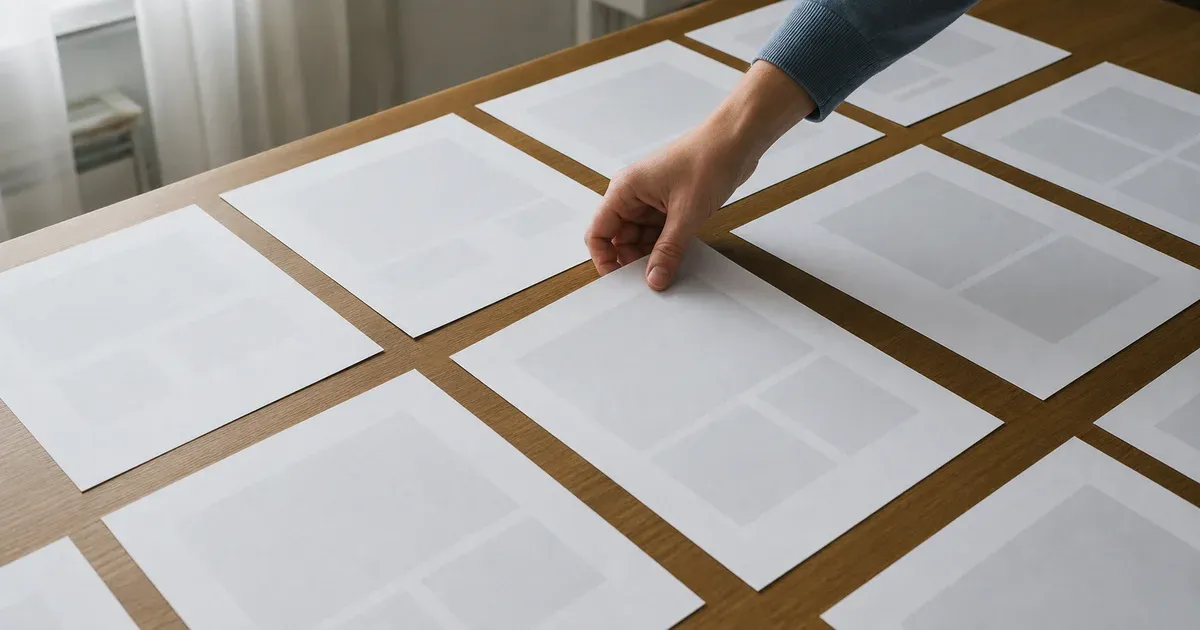
Adobe Acrobat Pro puede reordenar páginas de un PDF, pero también exige una suscripción recurrente para una tarea que, mecánicamente, es de las más sencillas que se le pueden hacer a un PDF: cambiar el orden en que aparece un conjunto fijo de objetos de página. No hace falta una licencia de escritorio, una cuenta ni subir el archivo a un servidor de terceros para lograrlo — una herramienta en el navegador que manipula el propio árbol de páginas del PDF puede hacer exactamente ese reordenamiento, gratis y enteramente en tu dispositivo. Este artículo repasa las tres formas de mover páginas en el Organizador de PDF: arrastrar miniaturas con el puntero, usar el teclado, y fijar un orden a nivel de documento antes de que las páginas lleguen siquiera a la cuadrícula. Para la razón de fondo por la que nada de esto afecta a la calidad, consulta nuestro artículo complementario, Cómo Se Estructuran las Páginas de un PDF, que explica por qué la posición de una página es solo una entrada en un árbol y no una propiedad grabada en la propia página.
Carga el Archivo y Llega a la Cuadrícula
Arrastra tu PDF a la zona de carga de la herramienta, o selecciónalo desde tus archivos. Un solo archivo funciona igual que combinar varios — simplemente se convierte en una fila con un único conjunto de ajustes a nivel de documento. En cuanto se carga, cada página se renderiza como una miniatura real en la cuadrícula de debajo, etiquetada con su posición actual y su número de página, así que estás viendo previsualizaciones de páginas de verdad y no una lista genérica de nombres de archivo como muestran algunas herramientas más ligeras.
Método 1: Arrastrar y Soltar
Haz clic y mantén pulsada una miniatura, arrástrala hasta donde quieras y suéltala. La cuadrícula desplaza las páginas vecinas para hacer sitio y reetiqueta al instante cada posición, así que ves de inmediato el nuevo orden en vez de tener que confiar en que el movimiento se hizo correctamente. Es el método más rápido para movimientos cortos y locales — subir la página 6 justo después de la 2, por ejemplo — y para cualquiera acostumbrado a reorganizar iconos en el móvil no necesita explicación alguna. Se vuelve más lento y propenso a errores en movimientos de larga distancia dentro de un documento grande, eso sí: arrastrar la página 3 hasta la posición 140 de un archivo de 150 páginas implica o bien un arrastre largo e inestable por una cuadrícula que hace scroll, o varios arrastres más cortos en sucesión.
Método 2: Reordenar con el Teclado
Haz clic en una miniatura para enfocarla y usa Ctrl+Flecha (las teclas de flecha mueven la página enfocada una posición en la dirección correspondiente) para desplazarla por la cuadrícula sin tocar el ratón en ningún momento. Es la mejor opción para dos situaciones que el arrastre resuelve mal: los movimientos de larga distancia, donde mantener pulsada la tecla va acercando la página paso a paso hacia su destino en vez de pelear con un gesto de arrastre por un visor que hace scroll, y los ajustes finos de una sola posición, donde un arrastre con el puntero puede pasarse fácilmente una casilla en un trackpad o pantalla táctil pequeños. También es el camino más accesible — un usuario que navega la cuadrícula con teclado en vez de ratón obtiene la misma capacidad de reordenar mediante ese mismo patrón de enfocar y usar las flechas, sin ninguna función reservada solo al puntero.
Método 3: Ordenación por Documento, Antes de Llegar a la Cuadrícula
No todos los trabajos de reordenación necesitan retoque manual página por página. Cuando combinas dos o más documentos, cada archivo de origen tiene su propio rango, su propio interruptor de orden inverso y su propia rotación, aplicados antes de que Concatenar o Intercalar una los documentos entre sí. Tres tareas habituales de reordenación se resuelven por completo en este nivel, sin arrastrar nada después:
- Extraer un subconjunto a una posición concreta. Un rango como
4-9en un documento, colocado como fila aparte por encima o por debajo del resto, permite extraer un bloque de páginas y situarlo donde quieras respecto a las demás — sin arrastrar nueve miniaturas una a una. - Invertir el orden de un documento entero. Activar el orden inverso en un documento recorre toda su lista de páginas de principio a fin en un solo clic, en vez de arrastrar cada una de las diez páginas de un archivo a su posición reflejada a mano.
- Situar documentos completos unos respecto a otros. El orden en que añades los archivos, o el orden de las filas en la lista de documentos, determina qué documento aparece primero bajo Concatenar — reordena documentos, no páginas individuales, cuando lo que importa es "el segundo archivo entero debe ir antes que el primero entero".
El flujo de trabajo al que la mayoría llega en la práctica es: fijar primero el orden a grandes rasgos a nivel de documento — rangos, interruptores de inversión, orden de las filas — y solo después entrar en la cuadrícula de páginas para corregir el puñado de páginas concretas que el plan automático no dejó exactamente donde debían estar. Hacerlo en ese orden significa que el arrastre o el trabajo con teclado que hagas se limite a unas pocas excepciones, no al documento entero.
Escenarios Habituales y Qué Método Encaja
Unas cuantas situaciones se repiten lo suficiente como para nombrarlas directamente, junto con cuál de los tres métodos encaja mejor en cada una:
- Una portada o un índice acabó enterrado. Si una portada escaneada terminó en la página 40 en lugar de la 1, es un movimiento de larga distancia único — arrástrala al principio de la cuadrícula, o enfócala y mantén pulsado Ctrl+Flecha para llevarla hasta allí si el arrastre resulta incómodo en tu pantalla.
- Dos capítulos se escanearon en el orden equivocado. Si el capítulo 2 se escaneó antes que el capítulo 1 como dos pasadas completamente separadas que terminaron en un mismo archivo, es en realidad un trabajo a nivel de documento disfrazado de trabajo a nivel de página: divide el archivo en dos rangos (una fila por capítulo, usando el campo de rango) y ordena las filas para que la del capítulo 1 vaya primero.
- Solo un puñado de páginas está fuera de sitio en un documento por lo demás correcto. Este es el caso para el que se diseñaron el arrastre y el desplazamiento con teclado — unos pocos movimientos individuales dentro de un documento que ya está bien en todo lo demás.
- Todo un apéndice necesita moverse al final. Un bloque contiguo, como las páginas 12 a 18, moviéndose como unidad a otra posición, se resuelve mejor con un rango en su propia fila que arrastrando siete miniaturas individuales una a una.
Reconocer a qué categoría pertenece un trabajo antes de empezar a hacer clic es lo que más tiempo ahorra — un ajuste a nivel de documento disfrazado de "tengo que mover 20 páginas una a una" es la forma más habitual de que una reordenación lleve mucho más tiempo del que en realidad requiere.
Reordenar desde el Móvil o la Tablet
La misma cuadrícula funciona con entrada táctil, no solo con ratón: mantener pulsada una miniatura la levanta para arrastrarla, igual que reorganizar los iconos de la pantalla de inicio en un teléfono. Como todo el proceso ocurre en el navegador y no en una aplicación de escritorio nativa, no hay nada que instalar para reordenar páginas desde una tablet o un móvil — simplemente la interfaz es más pequeña, así que los movimientos de larga distancia se benefician todavía más del enfoque por rangos a nivel de documento en una pantalla pequeña, donde un arrastre por decenas de miniaturas fuera de la vista es, de forma natural, más difícil de controlar con precisión que en un monitor de escritorio.
Verificar el Orden Antes de Descargar
Cada miniatura de la cuadrícula está etiquetada con su documento de origen y su número de página original — algo como "7 · informe.pdf p.3" — así que un vistazo rápido a la cuadrícula confirma que el orden final coincide con lo que pretendías antes de comprometerte a descargar. Esto importa más de lo que parece: una página que se ve bien de forma aislada (un gráfico de barras, un bloque de firma) puede seguir estando en la posición equivocada respecto a sus vecinas, y la etiqueta hace evidente ese error de un vistazo, en vez de obligarte a abrir el archivo descargado y contar páginas a mano para detectarlo.
Qué le Pasa a los Ajustes Manuales al Cambiar un Ajuste de Documento
Vale la pena conocer un comportamiento antes de invertir tiempo en un arrastre manual cuidadoso: cambiar un ajuste a nivel de documento — su rango de páginas, su rotación o su interruptor de inversión — reconstruye desde cero la contribución de ese documento al orden de páginas. Si ya hiciste movimientos manuales en la cuadrícula y luego vuelves atrás y editas un rango, la herramienta te pregunta primero, porque esa reconstrucción descartaría los ajustes manuales que ya hiciste. La conclusión práctica es el orden descrito antes — fijar los ajustes a nivel de documento antes de empezar a arrastrar páginas a mano — porque hacerlo al revés significa rehacer el trabajo manual cada vez que un rango o una rotación necesitan una pequeña corrección.
Por Qué No Hace Falta Acrobat ni Ningún Software de Escritorio
Reordenar páginas es puramente una cuestión de reorganizar entradas en el árbol de páginas interno del PDF — no se reescribe ningún contenido, ninguna página se vuelve a renderizar y nada del texto o las imágenes reales del archivo cambia. Eso significa que la operación no necesita específicamente el motor de renderizado de Acrobat ni ningún otro motor de PDF de escritorio; necesita una librería capaz de analizar y reescribir correctamente ese árbol, que es exactamente lo que hace una herramienta en el navegador construida sobre una librería PDF abierta, íntegramente en el lado del cliente. Como nada sale de tu dispositivo, tampoco hay espera de subida ni un límite de tamaño de archivo atado a una cuota de nivel gratuito como imponen algunos conversores online — el límite práctico es la memoria de tu propio navegador, que soporta cómodamente documentos de varios cientos de páginas.
Relacionado: Combinar e Invertir Mientras Reordenas
Reordenar un solo documento suele ser solo una pieza de un trabajo mayor. Si estás emparejando dos escaneos de un escáner de una sola cara, consulta Cómo Combinar Anversos y Reversos Escaneados en un Solo PDF para ver el flujo exacto de intercalado. Si solo necesitas dar la vuelta a un documento entero, sin mover páginas individuales, Invertir el Orden de las Páginas de un PDF Online cubre ese caso más concreto por sí solo.
Conclusión
Reordenar páginas gratis y sin Acrobat se reduce a elegir la herramienta adecuada según la magnitud del movimiento: arrastrar y soltar para ajustes cortos y locales, avanzar con las flechas del teclado para movimientos largos o precisos de una sola posición, y rangos, interruptores de inversión y orden de documentos a nivel de fila para cualquier cosa que afecte a un bloque entero de páginas de una vez. Las tres opciones escriben sobre el mismo orden de páginas subyacente, las tres son sin pérdida porque ninguna toca el contenido de la página en sí, y ninguna exige instalar nada ni pagar una suscripción — solo una pestaña del navegador y el archivo que ya estás intentando arreglar.