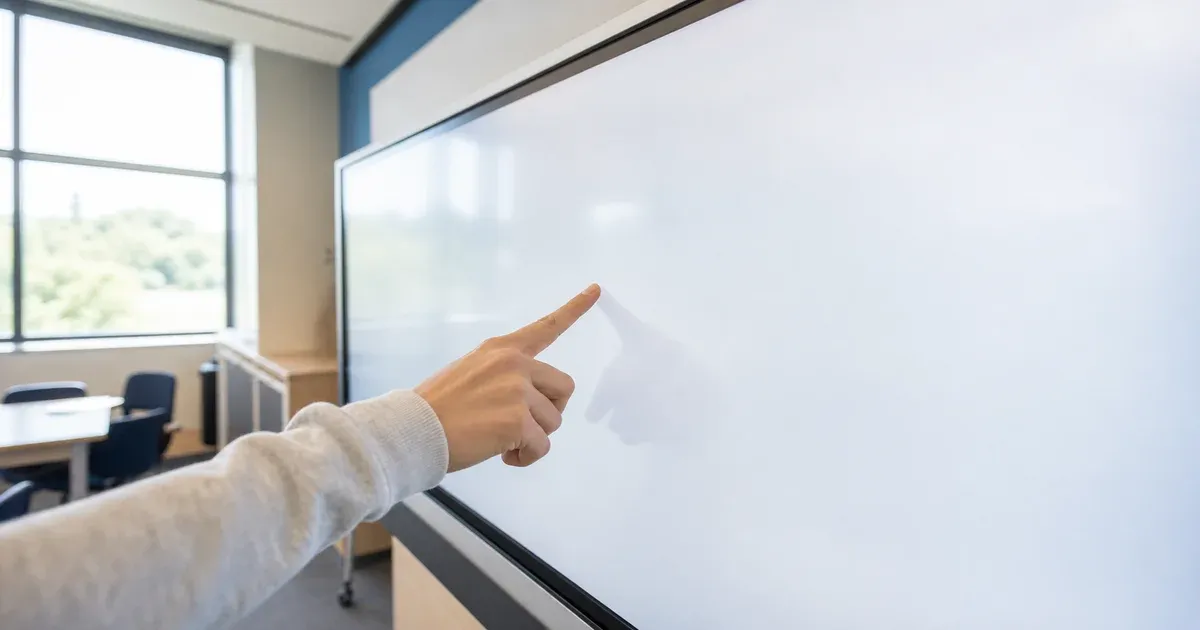
Un panel interactivo al frente de un aula, un smartboard en una sala de reuniones, un kiosco táctil en el suelo de una feria — estas pantallas están hechas para tocarse, y sin embargo el software que corre en ellas suele ser torpe con el tacto: botones diminutos pensados para el ratón, un lápiz que salta, una página que se desplaza cuando querías dibujar. Una pizarra táctil que trata el tacto y el lápiz como entrada de primera clase resuelve eso. Funciona por completo en el navegador, se abre sin registro y convierte cualquier pantalla táctil en una superficie en blanco sobre la que dibujas con el dedo o un lápiz. Esta guía explica cómo funciona de verdad la entrada táctil, por qué encaja en paneles interactivos y kioscos, y cómo abrirla de lado a lado para que la pantalla se comporte como una app dedicada.
Por Qué la Entrada Táctil Suele Ser el Eslabón Débil
Muchas herramientas de dibujo se diseñaron primero para el ratón y el tacto se les añadió después. Se nota: los objetivos dimensionados para un cursor preciso se vuelven quisquillosos bajo la yema del dedo, un gesto de dos dedos pensado para desplazar acaba ampliando toda la página, y un lápiz que flota o se inclina confunde a una herramienta que solo esperaba clics. En un display interactivo compartido, donde varias personas se turnan en el tablero y nadie quiere ir a buscar un ratón, esa fricción marca la diferencia entre una herramienta a la que la gente recurre y otra que evita.
La causa de fondo suele ser el modelo de entrada. El código antiguo escucha eventos de ratón y luego, por separado, intenta traducir los eventos táctiles en clics de ratón falsos, y ambos caminos se desincronizan. Los navegadores modernos lo resolvieron con un único modelo unificado — Pointer Events, un estándar del W3C — que informa del ratón, el trackpad, el tacto y el lápiz a través de un solo flujo de eventos, cada uno con el tipo de dispositivo, la posición y la presión. A una pizarra construida sobre eventos de puntero no le importa si un trazo vino de un dedo, de un lápiz o de un ratón; simplemente dibuja la línea. Esa es la razón silenciosa de que el tacto se sienta bien en este tablero y torpe en herramientas que nunca adoptaron el estándar.
Dedo y Lápiz, Tratados Igual
Como el tablero lee los eventos de puntero directamente, todos los dispositivos de entrada funcionan sin ningún ajuste que activar. En un panel interactivo puedes esbozar un diagrama rápido con la yema del dedo y luego coger el lápiz para el trabajo más fino y seguir en el mismo hilo de pensamiento. En una tableta, la palma apoyada sobre el cristal no descarrila la línea que dibuja el lápiz. En un portátil sin pantalla táctil, el mismo tablero funciona con trackpad o ratón. Una herramienta, todas las superficies — algo que importa cuando un centro compra una sola pizarra para una mezcla de paneles, tabletas y portátiles y necesita que se comporte igual en todos.
Los trazos en sí son líneas vectoriales suaves, no píxeles pintados sobre una capa fija. El lápiz y el subrayador suavizan la trayectoria en bruto del puntero convirtiéndola en una curva limpia y redondeada, así que un pulso algo tembloroso en una pantalla montada en la pared aún deja una línea pulcra, y el borrador elimina trazos enteros como objetos en lugar de raspar un trozo de imagen. Cada trazo sigue siendo editable después de dibujarlo: selecciónalo, muévelo, recolorealo o bórralo limpiamente. Eso es lo que permite a un docente rehacer una sola línea de un diagrama en el tablero sin borrar todo y empezar de cero.
Pensada para Paneles Interactivos y Smartboards
El caso del aula y la sala de reuniones es donde una pizarra táctil se gana su sitio. En un panel interactivo quieres acercarte y escribir — sin teclado, sin ratón, sin bucear por menús. Los controles de este tablero son objetivos grandes y táctiles, así que tocar una herramienta con la yema del dedo es fiable en vez de un juego de precisión. Resuelve un problema línea a línea, arrastra una forma a su sitio, deja una nota adhesiva, y toda la interacción ocurre en el cristal.
El conjunto de formas y edición es lo que convierte el dibujo con el dedo en algo que puedes conservar. Más allá del lápiz a mano alzada y el subrayador, hay formas de verdad — rectángulo, rectángulo redondeado, elipse, línea, flecha, conector en codo, flecha de bloque, triángulo y rombo — más texto, notas adhesivas e imágenes importadas. Puedes seleccionar y mover objetos, redimensionar un grupo (mantén Mayús para conservar la proporción) y rotar con un tirador dedicado que salta en pasos de 15° al mantener Mayús. Alinear y distribuir ordenan un diseño tosco de un solo toque; el orden de capas, agrupar y desagrupar, y bloquear mantienen manejable un tablero cargado. El reconocimiento inteligente de formas hace que una caja dibujada a mano de forma tosca se convierta en un rectángulo nítido, un regalo real cuando dibujas con el dedo en una pantalla vertical. El ajuste, una cuadrícula de puntos y reglas en pantalla mantienen todo alineado sin retoques manuales quisquillosos. Para un recorrido más amplio de estas herramientas en el día a día, nuestra guía sobre una pizarra online para lluvia de ideas y anotación las repasa una por una.
Funcionar como Kiosco a Pantalla Completa
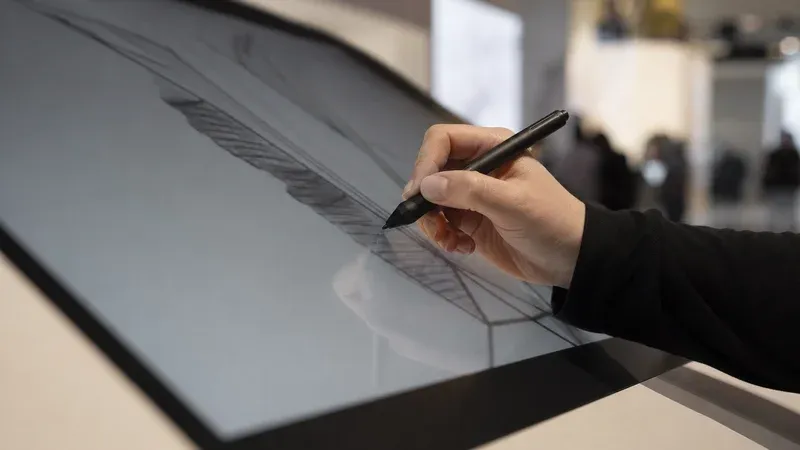
Los kioscos y las ferias son el otro hogar natural de una pizarra táctil, y aquí la pantalla completa no es un lujo sino un requisito. Un kiosco debe sentirse como un aparato hecho a medida, no como una página web — los visitantes nunca deberían ver una barra de pestañas, un campo de direcciones ni la barra de tareas del sistema. El tablero se expande de lado a lado de dos maneras. La API de pantalla completa nativa del navegador promueve el lienzo para llenar todo el display, ocultando todos los elementos del navegador para que un panel de pared se lea como una única superficie de dibujo. Y hay una app a pantalla completa que puedes marcar en la app de tablero y que se abre directamente sobre un lienzo en blanco, con el lápiz ya seleccionado — sin pantalla de bienvenida que saltarse. Apunta el navegador de un kiosco a esa app en modo pantalla completa y se comporta como señalización dedicada: toca para dibujar, y nada más.
El autoguardado hace práctico ese montaje de kiosco desatendido. El tablero guarda en el almacenamiento local del navegador tras cada cambio, y la app restaura tu última escena al reabrirse, así que un kiosco que se cierra, se refresca o se reinicia vuelve a donde estaba en lugar de a una hoja en blanco — sin servidor, sin botón de guardar, sin operador. Para un montaje interactivo donde los visitantes suman a un dibujo compartido a lo largo de un día, esa continuidad local es justo lo que quieres, y ocurre sin subir nada a ninguna parte. Si lo que buscas es el enfoque a pantalla completa, nuestra guía complementaria sobre una pizarra online gratis a pantalla completa profundiza en el lado de presentar y enseñar.
Zoom, Desplazamiento y Navegación a la Medida de una Pantalla Grande
Los displays táctiles grandes invitan a lienzos amplios, y el tablero está hecho para recorrerlos. El zoom con la rueda del ratón y el pellizco se mueven entre la imagen completa y un solo detalle; el desplazamiento te deja empujar el lienzo sin salir de la superficie de dibujo. En un smartboard podrías ampliar para anotar una esquina de un diagrama pensando en la última fila y luego alejarte para mostrar todo el flujo — todo sin redibujar nada, porque cada elemento es un objeto real que se mantiene nítido a cualquier zoom. Los estilos de línea (sólida, discontinua, punteada) y las puntas de flecha (ninguna, triángulo, punto) dan a los diagramas dibujados en el tablero el mismo acabado que esperarías de una herramienta de escritorio, así que lo que esbozas ante una sala no parece un garabato apresurado.
Accesible en el Cristal
Una pantalla que usa una sala entera tiene que funcionar para todos los que están en ella. El tablero anuncia su herramienta activa y sus cambios de estado mediante regiones aria-live, así que un alumno o compañero que usa un lector de pantalla oye qué cambió en lugar de quedar excluido de una herramienta puramente visual. Los objetivos grandes ayudan no solo a la precisión del dedo sino también a quien tiene un control motor fino limitado, y el manejo por teclado sigue disponible para quien no puede o prefiere no tocar la pantalla. La accesibilidad aquí no es algo añadido a última hora sobre una herramienta táctil; es parte de hacer que un mismo tablero sea usable por un grupo variado en el mismo display.
Sacar el Tablero de la Pantalla
Dibujes lo que dibujes en un panel o un kiosco, tarde o temprano querrás conservarlo. El tablero exporta a PNG para una imagen rápida que pegar en cualquier sitio, SVG para un vector sin pérdida que puedes escalar o editar después, PDF para una página lista para imprimir, y JSON para la propia escena editable — reabre el JSON y cada trazo, forma e imagen está exactamente donde lo dejaste. También hay una opción de copiar al portapapeles que deja un PNG directamente en tus diapositivas o en un chat. Tras una clase en un panel interactivo, eso significa entregar al alumnado el tablero exacto que te vieron construir; tras una sesión de kiosco, significa guardar el dibujo del visitante como imagen sin ningún paso de cuenta ni de subida.
Los Límites Honestos
Un tablero táctil privado y del lado del cliente es la herramienta adecuada para un amplio abanico de trabajo con pantallas interactivas, pero conviene nombrar las contrapartidas. Como el tablero permanece en el dispositivo y no se sube nada, no hay sincronización automática en la nube entre paneles separados ni coedición en vivo de varios usuarios por la red — esas son funciones inherentemente basadas en servidor, ya que algo en el medio tiene que retransmitir los trazos de todos en tiempo real. Varias personas pueden turnarse perfectamente en un mismo display físico, pero dos paneles en dos salas no comparten un lienzo en vivo. El puente es la exportación: guardas el archivo y lo mueves. Para un único panel interactivo, un smartboard en una sala o un kiosco independiente, esa contrapartida vale sobradamente la pena por la privacidad y el arranque sin configuración.
Ábrela en tu Pantalla Táctil y Dibuja
La forma de juzgar una pizarra táctil es poner un dedo en el cristal. Abre la app de pizarra a pantalla completa en tu panel interactivo o kiosco y dibuja al momento, o empieza desde la página de la herramienta pizarra a pantalla completa para el kit completo y pulsa allí pantalla completa. En cualquier caso funciona en el navegador, lee tu dedo y tu lápiz a través de los mismos eventos de puntero, se autoguarda en local y nunca sube nada — una superficie táctil que se comporta como siempre debió hacerlo una pantalla interactiva.