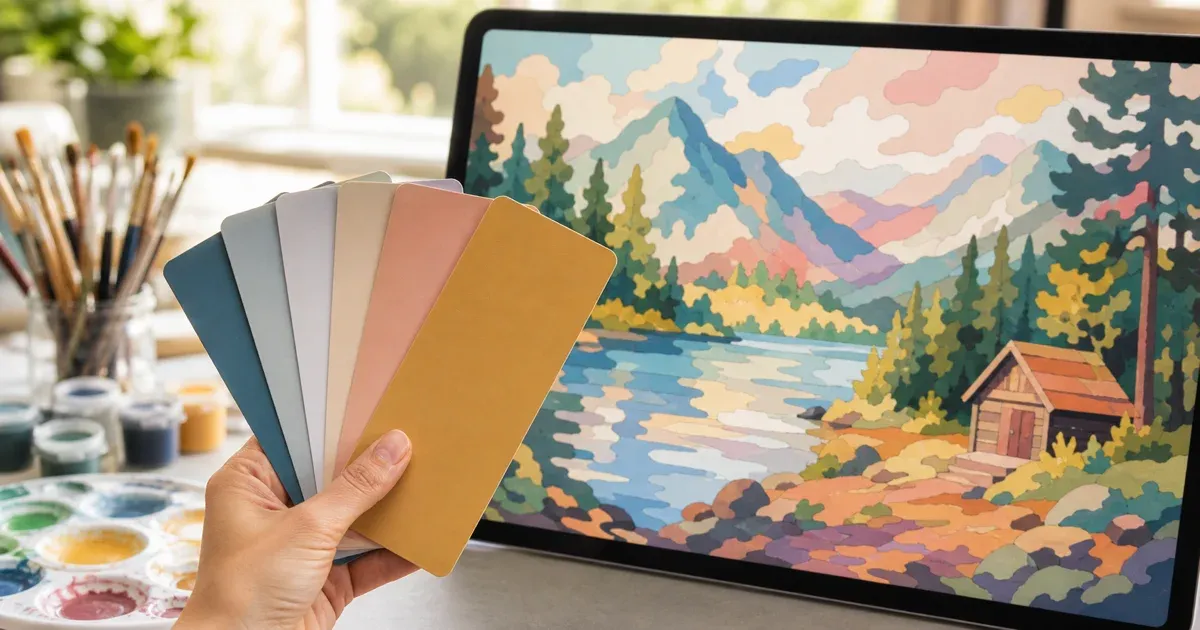
Por Qué la Paleta Automática No Siempre Es la Adecuada
Por defecto, un generador de pintar por números decide los colores por ti. Ejecuta clustering k-means sobre los píxeles de tu foto, agrupa los colores parecidos y elige el color medio de cada grupo como representante — el proceso que explicamos en detalle en cuántos colores debe tener una plantilla de pintar por números. Esa paleta generada automáticamente está optimizada para una sola cosa: reproducir la foto con la mayor fidelidad posible con un número de colores dado. No tiene ni idea de qué pinturas tienes en tu estantería.
Eso está bien si te conformas con comprar o mezclar lo que la herramienta sugiera. Es un problema si ya tienes un set de acrílicos, estás ajustando los códigos oficiales de color de una marca, o trabajas con un presupuesto de pintura ajustado y no puedes añadir cinco tubos nuevos para un proyecto. Este es exactamente el hueco que cierra un modo de paleta de colores personalizada: en lugar de dejar que el algoritmo invente colores desde cero, tú aportas los colores y la herramienta ajusta tu foto a ellos.
Paleta Automática vs. Paleta Personalizada: Qué Cambia Realmente
Ayuda ser precisos sobre qué es diferente por dentro, porque los dos modos resuelven problemas distintos.
Paleta Automática (la opción por defecto)
La herramienta mira tu foto, ejecuta clustering k-means en un espacio de color perceptual y deja que los centroides de los clusters se conviertan en la paleta. Tú le dices cuántos colores quieres; ella decide cuáles son esos colores. Esta es la opción correcta cuando partes de un lienzo en blanco y vas a comprar pintura para igualar el resultado — la paleta es la que mejor representa la foto.
Paleta Personalizada (aporta tus propios colores)
Tú aportas los colores exactos — de pinturas que ya tienes, de una guía de estilo de marca, o de cualquier otra fuente — y la herramienta asigna cada píxel de tu foto al color más cercano de tu lista. No se inventa ningún color nuevo. Si tu lista no contiene una buena coincidencia para el cielo de tu foto, la herramienta elige el color más cercano que le diste en lugar de añadir silenciosamente un azul nuevo. Esta es la opción correcta cuando la restricción es la pintura, no la foto.
Ambos modos usan después el mismo proceso de construcción de regiones — limpieza, trazado de contornos, numeración — así que la plantilla terminada se ve y se comporta igual en los dos casos. Lo único que cambia es de dónde vienen los colores.
Tres Formas de Aportar tus Colores
El modo de paleta personalizada del Generador de Pintar por Números acepta colores de tres fuentes, y puedes combinarlas en un mismo proyecto:
- Extraer de una imagen de referencia. Sube una foto de tu set de pinturas, una carta de colores o una tarjeta de muestras, y la herramienta extrae los colores dominantes de ella. Es la forma más rápida de digitalizar un set de acrílicos físico — fotografía los botes de pintura o una muestra de prueba de cada uno, y deja que la herramienta lea los colores.
- Pegar códigos hex. Si ya conoces los colores exactos — la paleta oficial de una marca, los códigos de pintura publicados por un fabricante, o valores que elegiste con un selector de color — pégalos directamente como códigos hex. Es la opción más precisa porque no hay fotografía ni iluminación de por medio; el color es exactamente el que escribiste.
- Añadir muestras individuales. Construye una paleta color a color usando un selector de muestras, útil cuando vas montando una paleta poco a poco o quieres ajustar a ojo un color antes de añadirlo.
Puedes mezclar las tres en la misma sesión: extraer un conjunto base de una foto de tu bandeja de pinturas, pegar un par de códigos hex de colores que estás pidiendo online, y añadir alguna muestra a mano para retoques.
Aporta Muchos, Usa Pocos: Limitar la Paleta a N Colores
Un malentendido común es pensar que una paleta personalizada tiene que ser pequeña. No es así. Puedes aportar una lista grande de colores — por ejemplo, todos los tonos de un set grande de acrílicos — y luego limitar cuántos de esos colores puede usar realmente la herramienta en una plantilla concreta. Dale 1000 colores candidatos y dile que use solo 32, y seleccionará y asignará desde tu lista completa mientras mantiene la plantilla final limitada a 32 pinturas.
Por qué importa esto en la práctica: puede que tengas una colección de pinturas enorme y variada, acumulada durante años, pero no quieras sacar 40 botes para un solo lienzo. Aportar toda la colección como tu lista de candidatos y limitar la salida a un número manejable te da lo mejor de los dos mundos — la herramienta siempre tiene todo tu rango de colores para elegir, pero el proyecto terminado solo pide las pinturas que se ganan su sitio. Es la misma idea que hay detrás de pedir un número concreto de colores en el modo automático, solo que aplicada a una paleta que controlas tú en lugar de una que inventa el algoritmo.
Cómo la Coincidencia de Color Más Cercano Mantiene los Resultados Fieles
Una vez que has aportado tu paleta, la herramienta necesita decidir, para cada píxel, en cuál de tus colores debe convertirse. Esto es un problema de asignación al color más cercano: para el color de cada píxel, encontrar la coincidencia más próxima entre los colores que proporcionaste y usar esa.
"Más próxima" hay que medirlo en algún espacio, y la distancia RGB simple es una mala elección — dos colores pueden estar numéricamente cerca en RGB mientras se ven bastante distintos al ojo, o al revés. Para evitar ese desajuste, la comparación se hace en el espacio de color CIELAB, diseñado para que la distancia euclídea entre dos colores aproxime lo diferentes que parecen a un observador humano. Vale la pena ser precisos aquí: CIELAB no es perfectamente uniforme desde el punto de vista perceptual, pero aproxima la diferencia percibida mucho mejor que el RGB en bruto, por lo que es el espacio estándar para este tipo de trabajo de coincidencia de color.
El efecto práctico es que cuando tu foto contiene un tono para el que tu paleta no tiene una coincidencia exacta, la herramienta elige la opción visualmente más cercana de tu lista en lugar de la que resulta estar más cerca en valores de píxel en bruto. Eso es lo que mantiene coherente una plantilla de paleta personalizada, en lugar de asignar colores raros y chocantes a regiones que no tienen una buena coincidencia.
Cómo se Relaciona con la Cuantización de Color
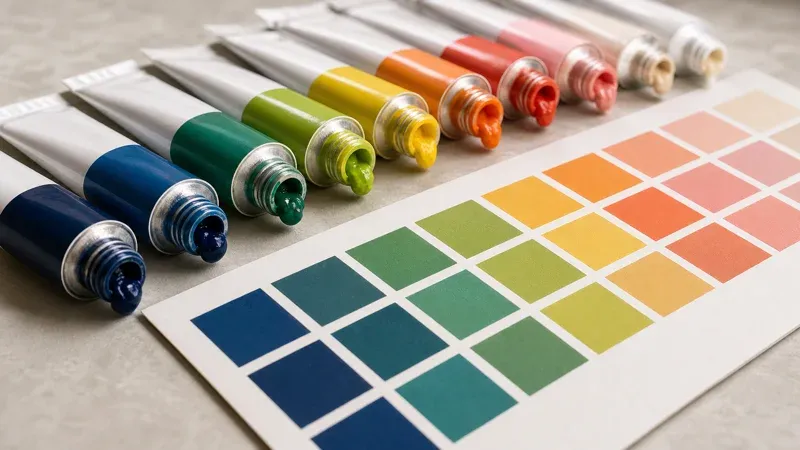
Tanto la paleta automática como la personalizada son variaciones del mismo problema subyacente: la cuantización de color, reducir el enorme rango de colores de una imagen a un conjunto pequeño y fijo. Los enfoques clásicos de cuantización se dividen en dos familias. Una familia, como el clustering k-means, descubre la paleta a partir de la propia imagen — esto es lo que hace el modo automático. La otra familia fija la paleta de antemano y asigna los píxeles a ella — esto es lo que ocurre conceptualmente en la cuantización por corte de mediana (median cut) una vez que su división recursiva ha producido un conjunto final de cajas, y es el mismo paso lógico que realiza una paleta personalizada al asignar tu foto a colores que ya elegiste tú.
Entender esta distinción es útil porque indica qué esperar de cada modo. La paleta automática optimiza la fidelidad a la foto — siempre encontrará los colores que mejor representan tu imagen, porque es libre de elegir cualquier color que quiera. La paleta personalizada optimiza la fidelidad a tus pinturas — acepta un pequeño desajuste de color en algunos píxeles a cambio de garantizar que cada color de la plantilla final sea uno con el que realmente puedas pintar.
Caso Práctico: Ajustar un Set de Acrílicos que Ya Tienes
Supongamos que ya tienes un set de acrílicos de estudiante de 24 colores. En lugar de dejar que el generador invente colores que tendrías que mezclar o comprar aparte, fotografía tus botes de pintura (o pinta pequeñas muestras de prueba en papel y fotografíalas con luz uniforme), extrae la paleta de esa foto y genera tu plantilla en modo personalizado. Cada región de la plantilla terminada corresponderá a una pintura que ya tienes abierta en tu mesa. Si algún color extraído se ve un poco desviado por la iluminación, puedes ajustarlo con el selector de muestras antes de generar.
Caso Práctico: Colores de Marca
Si estás pintando algo ligado a una identidad de marca concreta — el logo de una empresa, los colores de un equipo deportivo, una mascota — probablemente ya tienes los códigos hex oficiales de esos colores. Pégalos directamente en la paleta personalizada en lugar de depender de una foto. Esto evita cualquier imprecisión de iluminación o fotografía y garantiza que la plantilla use los valores exactos de la marca. Es el más preciso de los tres métodos de entrada precisamente por eso: no hay un paso de extracción que introduzca desviación entre el color declarado y el que realmente usa la herramienta.
Caso Práctico: Un Presupuesto de Pintura Limitado
Si trabajas con un set de pinturas pequeño y fijo — un kit para principiantes, un set de viaje, o simplemente lo que puedas permitirte ahora mismo — introduce esa paleta limitada como tus colores personalizados y deja que la herramienta haga lo mejor posible dentro de esas restricciones. Como se usa la coincidencia de color más cercano en el espacio CIELAB para la asignación, obtendrás el resultado visualmente más razonable posible a partir de una paleta pequeña, en lugar de que la herramienta intente estirar tus pinturas hacia colores que no pueden representar bien. Este es un resultado distinto, y más útil, que pedir un número bajo de colores en el modo automático, porque aquí sabes de antemano exactamente qué pinturas pedirá la plantilla terminada.
Elegir Entre Automática y Personalizada para tu Próximo Proyecto
Una forma sencilla de decidir: si vas a comprar pintura específicamente para este proyecto y quieres el mejor parecido posible, usa la paleta automática y deja que el algoritmo elija libremente — consulta nuestra guía sobre cómo elegir el número correcto de colores para dimensionar bien esa paleta. Si ya tienes pintura, estás ajustando colores oficiales, o tienes un límite estricto de cuántos botes estás dispuesto a comprar o mezclar, cambia a paleta personalizada, aporta tus colores por el método de entrada que te resulte más cómodo de los tres, y opcionalmente limita el número de usos para que la plantilla siga siendo práctica de pintar. Para la imagen técnica completa de cómo el generador construye una plantilla una vez que la paleta — automática o personalizada — está decidida, mira cómo funcionan los generadores de pintar por números.
Conclusión
Una paleta de colores personalizada convierte la generación de pintar por números de "aquí está la paleta que ahora necesitas conseguir" en "aquí está cómo usar la pintura que ya tienes". Aporta tus colores extrayéndolos de una imagen de referencia, pegando códigos hex o añadiendo muestras a mano; aporta tantos colores candidatos como quieras y limita la plantilla solo al número que realmente quieres usar; y confía en la coincidencia de color más cercano en el espacio CIELAB para mantener el resultado fiel a tu foto dentro de las restricciones de tu paleta. Pruébalo con tu propio set de pinturas en el Generador de Pintar por Números gratuito — todo se ejecuta en tu navegador, así que tus fotos de referencia nunca salen de tu dispositivo.
Referencias y lecturas adicionales
- Color quantization — contexto sobre la reducción de una imagen a un conjunto fijo de colores representativos, el problema compartido detrás de las paletas automática y personalizada.
- k-means clustering — el algoritmo de agrupación que usa la paleta automática para descubrir colores directamente de la foto, contrastado aquí con aportar tú mismo una paleta fija.
- CIELAB color space — el espacio de color perceptual usado para la coincidencia de color más cercano, diseñado para aproximar la diferencia de color percibida, aunque no es perfectamente uniforme desde el punto de vista perceptual.
- Median cut — una técnica clásica de cuantización de color que, como la asignación de paleta personalizada, ajusta una imagen a un conjunto predeterminado de colores.