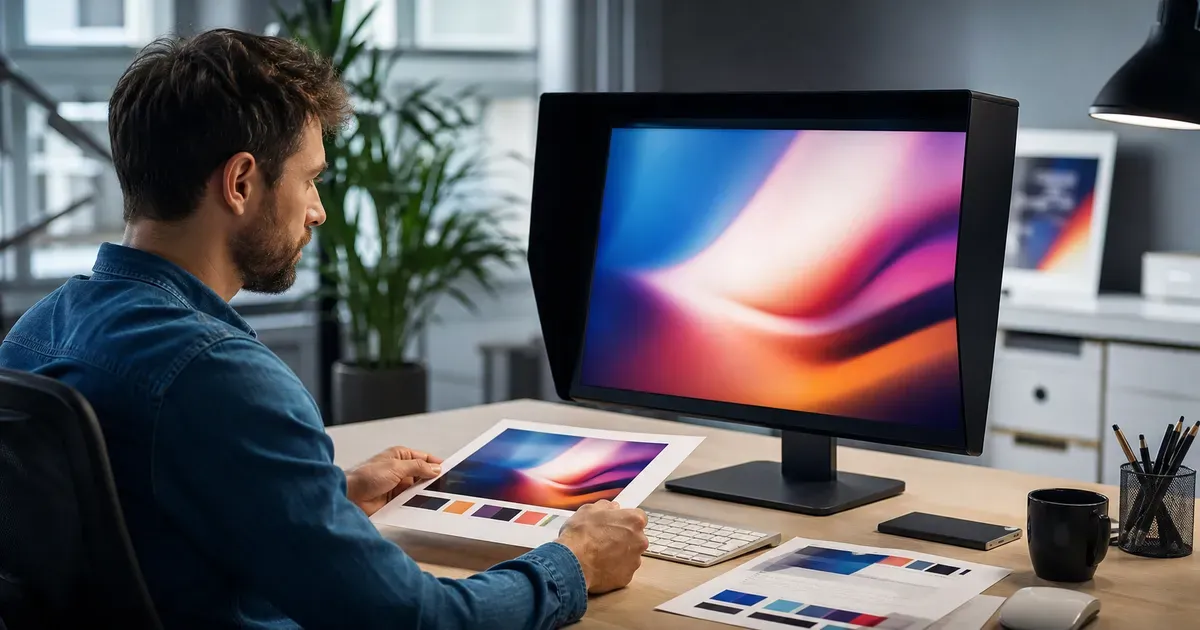
La pregunta correcta no es solo "como comprimir un PDF", sino como comprimirlo sin arruinar lo que importa. Muchas herramientas prometen reducciones agresivas de tamano, pero si el resultado deja texto borroso, firmas pixeladas, tablas ilegibles o planos tecnicos inutiles, la compresion ha fallado aunque el archivo pese menos. La compresion util es la que recorta el exceso y conserva la informacion visual que el destinatario necesita.
Ese es el enfoque de esta guia. Vamos a ver como diagnosticar que esta haciendo grande a un PDF, como elegir el preset adecuado para cada destino, que compromisos son razonables y como validar el resultado antes de enviarlo. Si todavia no has revisado la base tecnica, conviene leer tambien como funciona la compresion de PDF. Si buscas presets concretos por escenario, enlazamos mas adelante con la guia de mejores ajustes de compresion PDF.
Primero: averigua de donde sale el peso
No todos los PDF engordan por la misma razon. Un contrato de texto puro puede pesar poco incluso sin optimizacion. Un catalogo comercial con muchas fotografias en alta resolucion puede dispararse a decenas de megabytes. Un documento escaneado puede incluir imagenes enormes a 300 o 600 DPI cuando en realidad se va a leer solo en pantalla. Y un PDF generado por herramientas de diseno puede incrustar fuentes, transparencias y objetos vectoriales complejos que aumentan mucho el tamano final.
Por eso la mejor estrategia no empieza tocando el control de compresion a ciegas. Empieza haciendo un diagnostico simple: el PDF es pesado por imagenes, por escaneos, por graficos complejos, por fuentes embebidas o por una mezcla de todo. Si sospechas que hay imagenes sobredimensionadas, revisa tambien por que los PDF son tan grandes. Entender la causa evita aplicar una compresion demasiado agresiva donde no hace falta.
La regla central: adapta la calidad al destino real
La forma mas fiable de comprimir PDF sin perdida visible es ajustar el nivel de compresion al uso final. Un archivo que solo va a leerse en movil o navegador no necesita la misma resolucion que un dossier que se imprimira en papel satinado. Cuando el destino es pantalla, una reduccion fuerte de DPI suele ser invisible para la mayoria de usuarios. Cuando el destino es impresion, bajar demasiado la resolucion produce bordes suaves, fotografias lavadas y texto incrustado poco nitido.
En la practica, piensa en tres escenarios. Pantalla para web, intranet, formularios o consultas rapidas. Ebook para lectura digital mas cuidada, manuales y presentaciones. Impresion para documentos que saldran a papel o deben conservar detalles finos. Nuestro compresor de PDF separa precisamente esos escenarios para que no tengas que adivinar parametros tecnicos cada vez.
Cuando se pierde calidad de verdad
La perdida de calidad molesta no suele venir del texto vectorial. Viene sobre todo de imagenes reescaladas demasiado, de compresion JPEG excesiva, o de escaneos que ya partian de una calidad mediocre. Si un PDF contiene fotografias, firmas manuscritas, sellos, mapas, diagramas o capturas con texto pequeno, una compresion demasiado dura lo delata rapidamente. Veras bloques, ruido, bordes sucios o letras borrosas. En cambio, un PDF compuesto casi solo por texto y formas vectoriales puede reducirse mucho sin que el lector note cambios.
Esto explica por que no existe un unico ajuste "magico" para todos los archivos. El mismo preset que va perfecto para un contrato textual puede ser destructivo para un informe con graficos y fotografias. La mejor forma de conservar calidad es tratar cada PDF como lo que es: un contenedor de elementos distintos, no una sola imagen gigante.
Una estrategia segura en cuatro pasos
Paso 1: define el destino. Si el archivo ira a email, portal web o sistema de tickets, empieza por el preset de pantalla. Si es un manual interno que se leera en tablet o monitor grande, prueba ebook. Si hay posibilidades reales de impresion, comienza por impresora.
Paso 2: comprime una vez y compara. No lances cinco rondas seguidas sobre el mismo PDF. Cada ronda puede degradar imagenes si el flujo vuelve a recomprimirlas. Haz una primera pasada, abre el resultado al 100% y revisa las paginas con elementos mas delicados: fotografias, firmas, tablas con letra pequena y graficos.
Paso 3: mira las paginas criticas, no solo la portada. Muchas personas validan el resultado con la primera pagina y pasan por alto anexos, escaneos o paginas interiores donde de verdad aparecen los problemas. Desplazate a los peores casos antes de dar el documento por bueno.
Paso 4: decide segun legibilidad, no solo segun porcentaje. Reducir un 80% impresiona, pero si la lectura sufre, no sirve. Un 35% o 45% de reduccion puede ser una decision mucho mejor si mantiene la experiencia correcta.
PDF para pantalla: donde mas margen tienes
La mayoria de consultas sobre "como comprimir PDF sin perder calidad" en realidad hablan de documentos que se van a leer en pantalla. Aqui tienes mucho margen. Las imagenes pueden reducirse a resoluciones moderadas y seguir viendose bien en navegadores, portales y clientes de correo. El lector medio no compara el antes y el despues ampliando al 400%; solo quiere que el archivo abra rapido, pese poco y siga siendo legible.
Por eso los modos de pantalla suelen ofrecer las mayores reducciones con el menor impacto percibido. Son ideales para curriculums, facturas, reportes mensuales, propuestas comerciales, tramites administrativos y cualquier PDF que se comparte como adjunto o descarga web. Si ese es tu caso, no tiene sentido conservar calidad pensada para imprenta profesional.
PDF para impresion: donde debes ser conservador
Si el documento se imprimira, el liston cambia. Bordes finos, tipografias pequenas, planos, graficos de barras, tablas complejas y fotografias de producto sufren antes que en pantalla. Aqui conviene usar un preset conservador y aceptar que la reduccion final sera menor. La compresion sigue siendo util, pero el objetivo no es exprimir cada kilobyte sino eliminar excesos sin comprometer la salida fisica.
Una buena practica es imprimir una o dos paginas representativas si el documento es realmente importante. El monitor puede ocultar defectos que luego se notan al pasar a papel. Cuando el PDF es legal, comercial o tecnico, esa comprobacion vale mas que perseguir una reduccion espectacular.
Tambien conviene guardar siempre el original sin tocar. De ese modo, si el primer intento no convence, puedes volver a empezar con otro preset sin arrastrar perdida acumulada. Esta costumbre parece obvia, pero evita muchos casos en los que un equipo acaba recomprimiendo una version ya degradada y concluye erroneamente que "todos" los compresores empeoran el documento.
Escaneos: el caso que mas se beneficia del diagnostico
Los PDF escaneados suelen ser los que mas pesan y tambien los que mas se pueden optimizar. Muchos escaneres crean imagenes enormes por defecto, a veces muy por encima de lo que el flujo final necesita. Si el documento es un expediente que se archivara o enviara por correo, una compresion equilibrada suele reducirlo de forma drastica sin perdida visible. Si contiene sellos, firmas o notas a mano, revisa esas zonas al 100% antes de cerrar el proceso.
Cuando un escaneo es problematico, a veces conviene actuar sobre las imagenes de origen antes de rehacer el PDF. Nuestro compresor de imagenes puede ayudarte si trabajas con capturas o paginas exportadas como JPG o PNG antes del ensamblado final. Es una ruta util cuando quieres mas control sobre el material visual que el que ofrece un PDF ya cerrado.
Errores comunes que destruyen calidad sin necesidad
El primero es recomprimir varias veces el mismo archivo. Cada ronda adicional puede empeorar fotos y escaneos. El segundo es elegir el modo mas agresivo sin revisar paginas complejas. El tercero es confundir "pesar poco" con "estar optimizado". Un PDF demasiado comprimido puede generar incidencias, rechazos de clientes o mala imagen profesional. El cuarto es olvidarse del contexto: si el portal admite 10 MB y tu archivo ya bajo a 6 MB sin defectos visibles, insistir hasta 2 MB puede ser un mal negocio.
Otro error frecuente es evaluar la calidad solo en una pantalla de alta densidad y dar por hecho que todo esta bien. En monitores distintos o en impresion pueden aparecer defectos que no saltan a la vista en una revision rapida. Por eso la compresion segura siempre incluye una comprobacion final deliberada.
Como saber que el resultado ya es suficientemente bueno
Un PDF esta "bien comprimido" cuando cumple tres condiciones. Primera: entra en el limite real del canal de envio o publicacion. Segunda: abre rapido y se desplaza con soltura. Tercera: mantiene intacta la legibilidad de aquello que el destinatario necesita leer, firmar, imprimir o archivar. Si esas tres condiciones se cumplen, seguir comprimiendo raramente aporta valor.
En otras palabras, la calidad correcta no es la maxima posible, sino la necesaria para el caso de uso. Ese cambio de criterio suele ahorrar mucho tiempo. En lugar de perseguir una cifra abstracta, optimizas para un resultado util y verificable.
Si quieres aplicar esta estrategia enseguida, abre nuestro compresor de PDF, empieza con el preset que corresponde al destino real del archivo, compara las paginas mas exigentes y ajusta solo si hace falta. Y si tu escenario principal es el correo electronico, el siguiente paso natural es leer la guia para comprimir PDF para email y adjuntos, donde aterrizamos estos principios en limites concretos de peso y envio.