Introducción
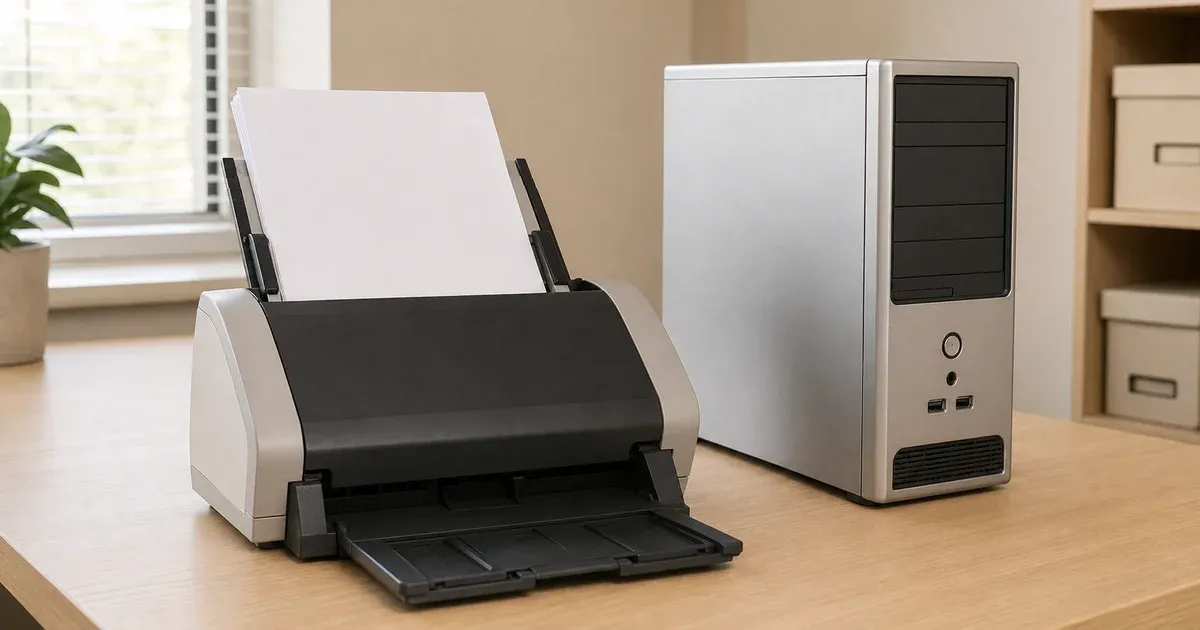
La mayoría de los escáneres de alimentación de hojas que vienen con impresoras domésticas y equipos multifunción de pequeña oficina tienen un alimentador automático de documentos (ADF) que solo lee una cara de la página por pasada, sin importar lo bueno que sea el resto del aparato. En Windows, esa limitación se manifiesta exactamente igual tanto si el papel pasa por un multifunción de 60 euros como por un equipo de oficina de 600: obtienes una pasada de «frentes» y una pasada de «reversos» guardadas como dos archivos distintos, y unirlas sin más produce un documento que se lee en un orden sin sentido. Esta guía repasa las dos herramientas integradas en Windows capaces de manejar ese escáner —la app moderna Escáner de Windows y el veterano Fax y Escáner de Windows— y los pasos exactos para convertir el par de archivos resultante en un único PDF correctamente ordenado.
Si quieres entender la mecánica de por qué la pasada de reversos sale invertida, consulta nuestro artículo complementario, Escaneo Dúplex y el Problema del Orden Inverso, que lo explica en profundidad; este artículo da ese trasfondo por conocido y se centra en el procedimiento específico de Windows y en el arreglo. ¿Trabajas desde un Mac o Linux? Consulta nuestras guías complementarias para escanear documentos a doble cara en macOS y escanear documentos a doble cara en Linux.
Por Qué un Alimentador Simplex Produce Dos Archivos que No Encajan
Un ADF con un solo sensor solo puede capturar la cara de la hoja que tiene delante mientras esta pasa. Para digitalizar un original a doble cara hay que pasar la pila una vez para los frentes, voltear toda la pila físicamente como un solo bloque, recargarla y pasarla una segunda vez para los reversos. Ese volteo invierte el orden de la pila, así que los frentes salen en el orden de lectura original mientras que los reversos salen empezando por la última página. Es una consecuencia mecánica del volteo, no un fallo del escáner, y ocurre igual sin importar qué app de Windows maneje el escaneo: la app solo controla cómo se captura y guarda cada pasada individual.
Antes de Escanear: Confirma que Windows Ve tu Alimentador
Las dos apps de escaneo de Windows dependen de un controlador que Windows ya tiene registrado, así que conviene confirmar que el escáner aparece correctamente antes de cargar una pila de papel. Ve a Configuración > Bluetooth y dispositivos > Impresoras y escáneres, y comprueba que tu multifunción o escáner dedicado aparece listado y en estado listo, no fuera de línea. Si falta, usa «Agregar dispositivo» y deja que Windows lo busque por USB o por red: la mayoría de los escáneres domésticos y de pequeña oficina se instalan automáticamente con el conjunto de controladores integrado de Windows, sin necesitar el paquete completo de software del fabricante. Si tu escáner tiene tanto ADF como cristal plano, a veces Windows los lista como si fueran dos dispositivos conectados distintos, o bien lista un único dispositivo y deja que el menú desplegable Origen, dentro de la propia app de escaneo, gestione esa distinción; ambos planteamientos son normales, y cualquiera de las dos apps descritas a continuación te permitirá elegir el alimentador específicamente al escanear.
Escanear en Windows: Dos Apps, Ningún Exportado Directo a PDF
Windows incluye dos utilidades de escaneo distintas, y cuál tienes disponible depende de tu versión y configuración. Escáner de Windows es una descarga gratuita de Microsoft Store que funciona tanto en Windows 10 como en Windows 11, y es la herramienta que Microsoft recomienda actualmente para la mayoría de usuarios. Fax y Escáner de Windows es el programa de escritorio más antiguo, basado en WIA; viene preinstalado en Windows 10, mientras que en Windows 11 pasó a ser un componente opcional que se añade manualmente (Configuración > Sistema > Características opcionales > Agregar una característica, buscando «Fax y Escáner de Windows», instalado internamente como la característica «Print Fax Scan»). No está disponible en absoluto en equipos Windows 11 con procesador ARM.
Conviene aclarar algo que muchos tutoriales de escaneo pasan por alto: según la documentación oficial actual de Microsoft, ninguna de las dos apps incluye PDF como formato de guardado. El menú Tipo de archivo de Escáner de Windows solo ofrece JPEG, PNG, TIFF y mapa de bits; el de Fax y Escáner de Windows se limita a BMP, JPG, PNG y TIF. Ambas apps pueden llegar igualmente a un PDF, pero requiere un paso adicional bien soportado usando la impresora virtual integrada de Windows, Microsoft Print to PDF, que se explica después de los dos métodos siguientes.
Método 1: Escanear con la App Escáner de Windows
- Carga la pila para la pasada de frentes. Coloca la pila a doble cara en el ADF boca arriba (o como indique el icono del alimentador de tu escáner), de modo que el alimentador tome las hojas desde arriba en el orden original.
- Abre la app Escáner y elige tu dispositivo. Busca «Escáner de Windows» desde el menú Inicio y selecciona tu escáner en el menú desplegable Escáner si tienes más de uno instalado.
- Ajusta el Origen a Alimentador. El menú desplegable Origen ofrece Plano, Alimentador y Auto-configurado; elige Alimentador de forma explícita en lugar de confiar en Auto-configurado, ya que ese valor por defecto debería coincidir con dónde colocaste realmente la pila. Al elegir Alimentador aparecen además una opción de tamaño de página (A4, Legal o Carta) y un interruptor para «escanear ambas caras»; en un ADF genuinamente simplex ese interruptor normalmente ni siquiera aparece, y si aparece, déjalo desactivado —este flujo de trabajo escanea una cara por pasada de forma deliberada.
- Ajusta el Tipo de archivo a TIFF. De los cuatro formatos disponibles, TIFF es el que conviene elegir aquí porque, a diferencia de JPEG, PNG o mapa de bits, puede contener varias páginas en un solo archivo, lo que mantiene toda la pasada de frentes como un único documento en lugar de una carpeta de imágenes sueltas.
- Elige Mostrar más > Guardar archivo en, y luego escanea. Selecciona una carpeta de destino, pulsa Digitalizar en la parte inferior de la ventana y deja que toda la pila pase por el alimentador. Escáner de Windows guarda el resultado —un único TIFF multipágina si el controlador de tu escáner informa correctamente del soporte de alimentador, o un archivo de imagen por página si no lo hace— automáticamente en esa carpeta.
- Voltea toda la pila como un solo bloque y recárgala. No voltees las hojas una a una: levanta toda la pila y gírala como si fuera un solo bloque de papel, y vuelve a colocarla en el alimentador.
- Repite el escaneo para la pasada de reversos. Mismo Origen: Alimentador, mismo Tipo de archivo: TIFF, en la misma carpeta o en otra distinta para poder distinguir las dos pasadas. Esta pasada saldrá en orden inverso; ese es el resultado esperado y corregible descrito antes.
Método 2: Escanear con Fax y Escáner de Windows
Si tu equipo no tiene la app Escáner, o ya tienes Fax y Escáner de Windows abierta por costumbre, maneja el ADF con opciones de alimentador algo más explícitas.
- Carga la pila y abre Fax y Escáner de Windows. Búscala desde el menú Inicio (instalándola antes desde Características opcionales en Windows 11 si aún no está presente).
- Inicia una nueva digitalización. Haz clic en Nueva digitalización en la barra de herramientas. Selecciona tu escáner si se te solicita.
- Elige «Alimentador (digitalizar una cara)» y un perfil de Documentos. En el cuadro Nueva digitalización, ajusta el Perfil a Documentos y luego el Origen. Junto a Auto-configurado y Plano, en un controlador que reconoce dúplex el Origen suele desdoblar el alimentador en dos entradas explícitas: Alimentador (digitalizar una cara) y Alimentador (digitalizar ambas caras). Elige deliberadamente Alimentador (digitalizar una cara); en hardware genuinamente simplex puede que solo veas una entrada «Alimentador» sencilla, lo cual es equivalente para este propósito.
- Escanea la pasada de frentes. Haz clic en Digitalizar y deja que toda la pila pase por el alimentador; ten en cuenta que el botón Vista previa no está disponible cuando el Origen es Alimentador, lo cual es normal.
- Voltea toda la pila como un solo bloque y recárgala. Levanta toda la pila y gírala como un solo bloque de papel, y vuelve a colocarla en el alimentador.
- Escanea la pasada de reversos. Mismo origen Alimentador (digitalizar una cara), mismo perfil Documentos. Fax y Escáner de Windows guarda ambas pasadas como BMP, JPG, PNG o TIF; tampoco aquí hay opción de PDF, lo que resuelve la siguiente sección para las dos apps a la vez.
Convertir las Imágenes Escaneadas en Dos PDF
Como ninguna de las dos apps exporta PDF directamente, la ruta integrada más rápida es la impresora virtual de Windows. En el Explorador de archivos, abre la carpeta donde se guardó tu pasada de frentes, selecciona el archivo de imagen (o los archivos, si tu controlador guardó uno por página; selecciónalos en orden de página con Ctrl o Mayús) y haz clic con el botón derecho; en Windows 11, mantén pulsada Mayús mientras haces clic derecho para que aparezca el comando Imprimir, que no se muestra por defecto. Elige Imprimir para abrir el cuadro Imprimir imágenes, ajusta el menú desplegable Impresora a Microsoft Print to PDF —una impresora virtual integrada en Windows que «imprime» a un archivo PDF en lugar de a papel—, ajusta el Diseño a Página completa para que cada página escaneada se convierta en una página del PDF en lugar de distribuirse en una plantilla de fotos, y haz clic en Imprimir. Windows pedirá una ubicación y un nombre de archivo; guárdalo como tu archivo de frentes, por ejemplo extracto-frentes.pdf. Repite la misma selección e impresión para la pasada de reversos y obtén extracto-reversos.pdf.
De Dos Archivos Escaneados en Windows a un PDF Ordenado
Con frentes.pdf y reversos.pdf guardados localmente —sin importar qué app los produjo—, el arreglo es idéntico y ocurre íntegramente en el navegador. Abre nuestro Organizador de PDF y arrastra ambos archivos a la zona de arrastre. Cada archivo obtiene su propia fila con controles independientes de rango, rotación e inversión de orden. Activa la inversión de orden solo para el archivo de reversos, dejando el de frentes intacto, porque solo la pasada de reversos se vio afectada por el volteo físico. Después cambia el modo de combinación de Concatenar, que es el predeterminado, a Intercalar, que alterna una página del documento de frentes con una página del documento de reversos ya invertido, reconstruyendo el orden de lectura original frente-reverso-frente-reverso. Recorre la cuadrícula de miniaturas en vivo para confirmar que el emparejamiento es correcto antes de pulsar Descargar; la herramienta nunca sube ninguno de los dos archivos a ningún sitio, todo el reordenamiento ocurre localmente en la pestaña. Nuestro tutorial complementario, Cómo Combinar Páginas Escaneadas de Anverso y Reverso en un Solo PDF, cubre este mismo flujo con un ejemplo desarrollado si quieres más detalle sobre algún paso concreto.
Este paso de combinación es puramente estructural: cambia qué página existente aparece dónde, nunca los píxeles de la página en sí, así que cada página que pasa por el organizador conserva exactamente la calidad con la que se escaneó.
Solución de Problemas en tu Flujo de Escaneo y Organización en Windows
Un puñado de problemas previsibles se detectan en la vista previa en vivo antes de llegar siquiera a descargar algo:
- Número de páginas impar. Si la pila original tenía un número impar de hojas, la última solo tiene frente, sin reverso con el que emparejarla. El intercalado round-robin lo resuelve solo: en cuanto el documento más corto (normalmente el de reversos) se agota, la página restante del documento más largo se añade al final en lugar de forzar un emparejamiento roto o lanzar un error.
- Reversos en blanco. Si la última hoja de la pila realmente no tenía nada impreso en el reverso, tanto Escáner de Windows como Fax y Escáner de Windows capturarán fielmente una página en blanco para ella, y Microsoft Print to PDF convertirá igual de fielmente esa imagen en blanco en una página de PDF en blanco. Eso es un comportamiento correcto, no un fallo; solo hay que borrar esa miniatura concreta de la cuadrícula después de intercalar.
- Reversos al revés en un alimentador giratorio. Algunos ADF de impresoras multifunción rotan la hoja 180 grados respecto a la pasada de frentes, según cómo se colocó la pila volteada para la segunda carga. Si todas las páginas del archivo de reversos se ven al revés en la vista previa, aquí es donde el control de rotación por documento del organizador demuestra su utilidad: rota todo el documento de reversos 180 grados antes de intercalar, en lugar de volver a escanear. La rotación se aplica como metadato sin pérdida del PDF, no volviendo a renderizar la página, así que no cuesta nada de calidad.
- Emparejamiento torcido o desplazado. Si los primeros pares se ven correctos en la vista previa y a partir de cierto punto se desplazan una posición, probablemente una hoja se alimentó dos veces o se saltó a mitad de una pasada, un fallo habitual de los rodillos de alimentación desgastados en ADF antiguos. Compara el número de páginas de ambos archivos con la pila física; una discrepancia confirma un error de alimentación, y el arreglo es volver a escanear la sección afectada, no ajustar la configuración del organizador.
¿Qué Método de Windows Deberías Usar?
Como las dos apps se quedan en un archivo de imagen y las dos necesitan el mismo rodeo por Microsoft Print to PDF, la elección se reduce sobre todo a cuál tienes ya instalada y a cuánto quieres que los controles del alimentador sean explícitos. La app Escáner de Windows tiene la interfaz más sencilla y moderna, y es la recomendación por defecto actual de Microsoft. Fax y Escáner de Windows vale la pena específicamente porque su lista de Origen deja escrito «Alimentador (digitalizar una cara)» como opción explícita en lugar de una única entrada genérica «Alimentador», lo que elimina cualquier duda sobre si estás activando un escaneo de una o dos pasadas en hardware que admite ambas. En cualquier caso, el archivo que acaba entrando en el Organizador de PDF es idéntico: un PDF de frentes, un PDF de reversos, invertir los reversos, intercalar, verificar, descargar.
Escanear Varios Documentos a Doble Cara en Una Sola Sesión
Vaciar una pila de documentos a doble cara sin relación entre sí —una carpeta de extractos antiguos, por ejemplo— funciona mejor si nombras los archivos de forma predecible sobre la marcha, ya que las dos apps de Windows guardan en la última carpeta usada sin apenas pedirte que reorganices después. Algo como extracto-enero-frentes.pdf y extracto-enero-reversos.pdf mantiene unido un par en una carpeta de Descargas o Documentos abarrotada, lo cual importa porque ni Escáner de Windows ni Fax y Escáner de Windows registran qué dos archivos van juntos una vez guardados; ese emparejamiento existe solo en los nombres de archivo y en tu memoria. El propio Organizador de PDF procesa un par frentes-y-reversos por sesión: escanea un par, combínalo, descarga el resultado, y luego recarga la página (o vacía la cuadrícula) antes de empezar el siguiente par. No hay ningún proyecto persistente que gestionar entre documentos, lo cual mantiene sencilla cada combinación individual, pero también significa que vale la pena comprobar la vista previa en vivo cada vez, en lugar de asumir que un flujo que funcionó para el documento uno funcionará en silencio para el documento cinco; una pila volteada al revés o un controlador que reinició su Origen a Plano entre escaneos es fácil de detectar en las miniaturas y fácil de pasar por alto si descargas sin mirar.
Conclusión
Un ADF de una sola cara en Windows nunca obliga a repetir el escaneo de una pila a doble cara: solo significa que el arreglo ocurre después de escanear en lugar de durante el escaneo, con un paso adicional de Microsoft Print to PDF que el propio Windows proporciona de forma gratuita. Ya uses la app moderna Escáner de Windows o la opción más explícita Alimentador (digitalizar una cara) de Fax y Escáner de Windows, las dos pasadas de imágenes resultantes se convierten a PDF de la misma manera y a partir de ahí entran en el mismo arreglo: invertir el documento de reversos, intercalarlo con los frentes, comprobar la vista previa de miniaturas en vivo y descargar. Sin volver a escanear, sin pérdida de calidad, y con el mismo proceso subyacente que usa nuestro Organizador de PDF sin importar si tus escaneos salieron de un equipo de escritorio con Windows, de un Mac o de una estación de trabajo Linux.